Physical Address
304 North Cardinal St.
Dorchester Center, MA 02124
Physical Address
304 North Cardinal St.
Dorchester Center, MA 02124

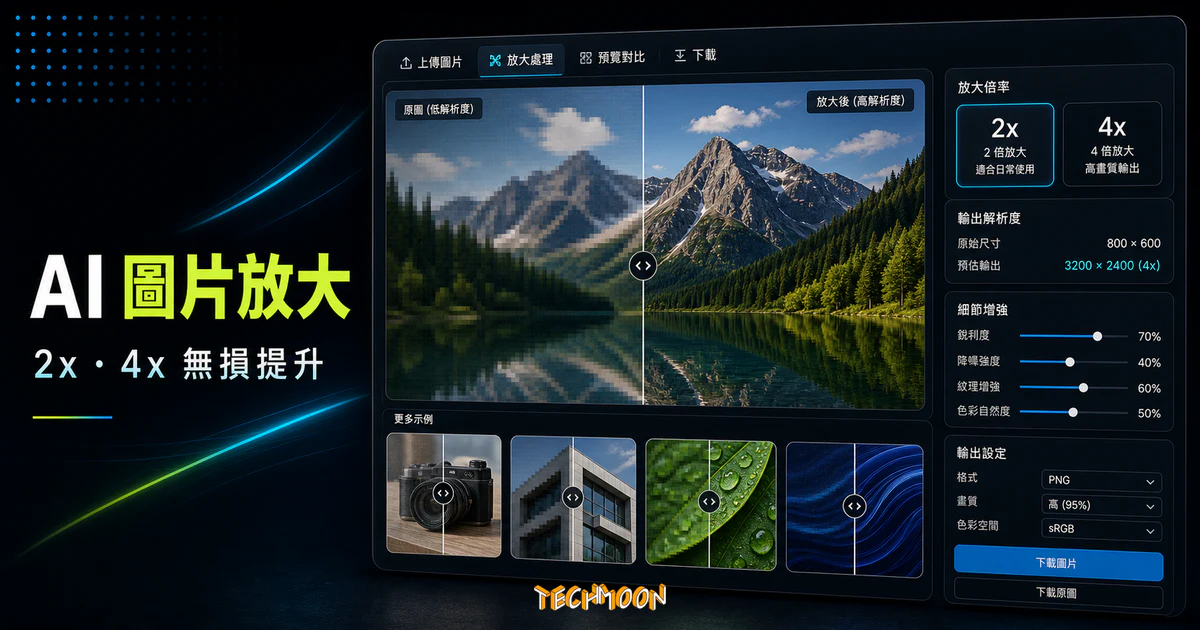
AI Image Upscaler 是一款能夠幫助你將分辨率較低、圖片尺寸較小的圖片、圖示,透過 AI 技術進行圖片放大的免費線上工具,他能夠調整 2 倍或 4 倍的放大倍率,並在下載前就能夠看到放大後的圖片。
你有沒有遇過這種情況:手上有一張圖片,解析度低到不行,但偏偏又必須用到更大的尺寸?不管是從網路下載的素材、客戶提供的 Logo,還是多年前手機拍的舊照片,放大後總是糊成一團。這時候你需要的就是 AI 圖片放大工具,而 AI Image Upscaler 就是目前市面上操作最簡單的選擇之一。
AI Image Upscaler 是由 Icons8 團隊所開發的免費線上服務。Icons8 本身是一家專注於設計資源的公司,旗下有大量免費圖示、照片、向量圖和音樂素材,而 AI Image Upscaler 就是它們生態系中的一環。這個工具的核心功能很明確:把低解析度圖片放大,而且盡量不失真。
它的運作方式很直覺。你把圖片上傳到網站,系統會自動透過 AI 超解析度技術將圖片放大 2 倍,如果覺得不夠,還可以切換到 4 倍放大。整個過程不需要安裝任何軟體,不用註冊帳號,開啟瀏覽器就能直接用。跟 HitPaw Photo Enhancer 這類需要安裝軟體的方案相比,線上工具的便利性確實高很多。
目錄
AI Image Upscaler 的定位很清楚:它不是功能最複雜的圖片處理平台,而是把「AI 放大」這一件事做到極致簡單。你不需要面對一堆看不懂的參數設定,也不需要理解什麼是 GAN 或 ESRGAN。上傳、選倍率、下載,三個動作就完成。這也是它跟 AI Image Enlarger 或其他同類工具最大的差異。
為了讓你快速了解這個工具的能力範圍,我把主要規格整理成下面的表格:
| 功能項目 | 規格說明 |
|---|---|
| 放大倍率 | 2 倍(預設)、4 倍(可切換) |
| 支援格式 | JPG、PNG |
| 檔案大小上限 | 5 MB |
| 最大輸出解析度 | 3000 × 3000 px |
| 是否免費 | 完全免費 |
| 是否需註冊 | 不需要 |
| 處理速度 | 通常數秒內完成 |
跟其他同類型的工具比起來,AI Image Upscaler 最明顯的優勢就是速度和簡潔度。你不需要在複雜的設定頁面裡東挑西選,上傳就能看到結果。但相對來說,它的功能選項也確實比較少,例如不支援批次處理,也沒有降噪或銳化之類的進階調整。如果你需要更豐富的功能,可以參考後面的多工具比較分析,或者直接看看 Clipdrop Image Upscaler 的進階選項。
在深入介紹使用方法之前,先花一點時間搞懂 AI 圖片放大到底是怎麼做到的。理解原理之後,你會更清楚這個工具能做什麼、不能做什麼,也更能判斷哪些圖片適合用 AI 放大、哪些不適合。
傳統的圖片放大方式,不管是 Photoshop 裡的「影像大小」調整,還是一般看圖軟體的縮放功能,本質上都是在相鄰像素之間插入過渡顏色。這個做法叫做插值法(Interpolation),最常見的有雙線性插值和雙三次插值。問題在於,不管演算法多精巧,它都只能「猜測」中間應該填什麼顏色,而猜測的結果就是邊緣變模糊、紋理消失、整張圖看起來像蒙了一層霧。
AI 超解析度技術(Super Resolution)走的完全是另一條路。它不靠數學公式來猜顏色,而是讓深度學習模型去「學習」真實圖片中高頻細節的樣子。模型在訓練階段看過數百萬對低解析度和高解析度的圖片配對,慢慢學會了「一張模糊的圖放大後,銳利的版本長什麼樣」。其中 ESRGAN(Enhanced Super-Resolution Generative Adversarial Networks)是近年來被廣泛採用的架構,不少線上工具背後都是基於它或它的變體。
GAN(生成對抗網路)的概念也很關鍵。簡單說,就是讓兩個神經網路互相較勁:一個負責生成放大後的圖片,另一個負責判斷「這張圖看起來夠不夠真實」。透過反覆對抗,生成出來的圖片會越來越接近真實高解析度照片的質感。這就是為什麼 AI 放大出來的結果,邊緣會比傳統方式銳利,紋理也更自然。如果你想進一步了解 AI 如何改善圖片畫質,可以看看 AI Image Enhancer 這篇文章的介紹。
但這裡有一個很重要的觀念:AI 放大不是魔法。它是在「推測」細節,而不是「還原」原始細節。如果來源圖片本身就極度模糊或充滿雜訊,AI 放大後雖然看起來會比傳統方式好一些,但不可能憑空變出原本就不存在的資訊。所以放大效果的好壞,很大程度取決於你的來源圖片品質。如果你手上的圖片有很多雜訊,建議先用 AI 降噪工具 處理過再放大,效果會好很多。
反過來說,如果你的來源圖片本身就很清晰,只是尺寸不夠大,那 AI 放大的效果就會非常明顯。像是從 Icons8 下載的 64px 圖示,放大到 256px 之後幾乎看不出來是 AI 處理過的。這也是為什麼 AI Image Upscaler 特別適合處理圖示、Logo 這類向量感較強的素材。對於動漫插圖類的圖片,AnimeSR 也是一個專門針對動漫風格最佳化的放大工具,效果同樣不錯。
AI Image Upscaler 的操作流程真的非常簡單,整個過程只有三個步驟:上傳、選倍率、下載。不需要設定帳號,不需要選一堆參數,甚至不需要搞懂什麼是 AI 超解析度技術。以下我用實際操作的方式帶你走一遍完整流程。
開啟 AI Image Upscaler 官網 後,你會看到一個乾淨的上傳區域。把要放大的圖片直接拖曳進去就行了,或者點選上傳區域從檔案總管中選擇。支援 JPG 和 PNG 兩種格式,單檔最大 5MB。
上傳完成後系統會立刻開始處理,不需要額外按下任何啟動按鈕。這點比很多同類工具都要方便。像是 Bigjpg 或 waifu2x 有時候上傳之後還要等伺服器排隊,處理速度也不穩定。AI Image Upscaler 在這方面表現得相當好,幾乎是上傳完就看到結果。
系統預設會將圖片放大 2 倍。如果你的圖片原本是 500×500px,放大後就會變成 1000×1000px。覺得 2 倍還不夠?預覽畫面右下方有一個「Enlarge to 4x」的按鈕,點下去就會切換成 4 倍放大。不過要注意,4 倍放大的品質通常會比 2 倍差一些,尤其是來源圖片本身解析度就很低的時候。這個部分我在後面的進階技巧段落會詳細說明。
處理速度方面,一張 1000px 左右的圖片大概只需要幾秒鐘就能完成。這大概是 AI Image Upscaler 最讓人滿意的地方之一,不需要漫長等待。我曾經用 Upscale Pics 處理同一張圖片,等了快一分鐘才看到結果,相比之下 AI Image Upscaler 的速度確實快上不少。
處理完成後,畫面會顯示一個左右對比的預覽圖。左邊是原始圖片,右邊是放大後的結果。你可以拖動中間的分割線來仔細比較兩者的差異。確認放大效果符合預期後,點選右下角的「Download」按鈕就能把圖片下載到電腦裡。
整個流程從頭到尾大概不超過 30 秒(不含下載時間)。如果你只是需要快速把一兩張小圖放大,AI Image Upscaler 絕對是目前效率最高的選擇。當然,如果你有大量圖片需要批次處理,那可能就要考慮其他方案了,因為這個工具目前不支援批次上傳功能。有需要批次處理的人可以參考 Picwish 無損放大工具,它有提供批次上傳的選項。
如果你對圖片放大工具的選擇還有疑慮,後面的段落會有一個完整的比較表,把 AI Image Upscaler 和其他 6 款同類工具放在一起分析。你也可以先去看看那個比較,再決定哪個工具最適合你的需求。
雖然 AI Image Upscaler 的操作很簡單,但了解它的規格限制能幫你少走很多冤枉路。畢竟沒有人想在網頁上等了半天,才發現自己的圖片格式不支援或是檔案太大。以下我把所有需要注意的限制和規格整理清楚。
AI Image Upscaler 目前只支援兩種圖片格式上傳:JPG 和 PNG。這兩個格式涵蓋了大部分的使用場景,但如果你的圖片是 WebP、GIF、BMP 或 TIFF 格式,就必須先轉檔才行。如果你有 WebP 格式的圖片需要處理,可以先用 AnyWebP 這類免費的線上轉檔工具把它轉成 JPG 或 PNG,再上傳到 AI Image Upscaler。對於更多格式轉換需求,Free Online File Converter 也是一個不錯的選擇。
檔案大小方面,單一圖片的上傳上限是 5MB。以一張 1920×1080 的 JPG 照片來說,通常檔案大小在 1-3MB 之間,所以大部分情況下都不會碰到上限。但如果是未壓縮的 PNG 檔案,尤其是高解析度的截圖,就可能超過 5MB。這時候可以先用 Compressor.io 或 iLoveIMG 把圖片壓縮一下再上傳。不過要注意,壓縮會犧牲一些畫質,所以盡量用無損壓縮。如果你是 Mac 使用者,也可以試試 Lens 這款免費的圖片格式轉換工具來批次處理。
放大倍率固定只有兩種:2 倍和 4 倍。沒有 3 倍、6 倍或自訂倍率的選項。2 倍放大是預設值,品質通常比較穩定;4 倍放大雖然能把圖片放得更大,但效果會因為來源圖片的品質而有明顯差異。如果你的原始圖片本身就很小(例如 64×64px 的圖示),4 倍放大後是 256×256px,效果還不錯。但如果原始圖片是 500×500px,4 倍放大到 2000×2000px,AI 需要「猜測」的細節量就大得多,結果可能不盡理想。需要更高倍率放大的話,AI PNG Enlarger 支援最高 16 倍放大。
輸出解析度的上限是 3000×3000px。也就是說,不管你的原始圖片多大、放大倍率設多少,最終輸出都不會超過這個尺寸。舉例來說,一張 2000×2000px 的圖片即使設定 2 倍放大,輸出也不會是 4000×4000px,而是被限制在 3000×3000px 以內。
市面上能夠免費放大圖片的 AI 工具越來越多,每個都有自己的特色和限制。為了讓你不用一個一個去試,我把 AI Image Upscaler 和其他 6 款常見的 AI 圖片放大工具放在一起比較。這些工具我都有實際用過,以下的分析是基於真實的使用體驗,不是單純搬運官方規格。
| 工具名稱 | 免費額度 | 放大倍率 | 支援格式 | 最大輸出 | 處理速度 | 需註冊 |
|---|---|---|---|---|---|---|
| AI Image Upscaler | 無限制 | 2x / 4x | JPG, PNG | 3000px | 極快 | 否 |
| Bigjpg | 有限制 | 2x / 4x / 8x / 16x | JPG, PNG | 視方案 | 中等 | 否 |
| waifu2x | 無限制 | 1.6x / 2x | JPG, PNG | 無明確限制 | 較慢 | 否 |
| Upscale Pics | 有限制 | 2x / 4x | JPG, PNG | 視方案 | 中等 | 否 |
| AI Image Enlarger | 有限制 | 2x / 4x / 8x | JPG, PNG | 視方案 | 中等 | 否 |
| Clipdrop | 有限制 | 2x / 4x | JPG, PNG, WebP | 視方案 | 快 | 否 |
| Picwish | 有限制 | 2x / 4x / 8x | JPG, PNG | 視方案 | 快 | 否 |
AI Image Upscaler 適合需要快速放大 1-2 張圖片的使用者,處理速度是所有工具中最快的,操作也最直覺。缺點是功能選項少,不支援批次處理,也沒有降噪或風格選擇。
Bigjpg 是老牌的 AI 圖片放大工具,放大倍率選項最多(最高 16 倍),支援插畫和照片兩種模式。但免費版有圖片數量限制,處理速度也比較不穩定,尖峰時段可能要排隊等很久。
waifu2x 是開源專案,特別適合放大動漫插圖和線稿類的圖片。它有獨特的降噪功能,但只支援最高 2 倍放大,而且處理速度通常是最慢的。如果你處理的是動漫風格圖片,AnimeSR 也可以列入考慮,它針對動漫插圖做了額外的風格最佳化。
Upscale Pics 和 AI Image Enlarger 都提供更多進階功能,像是批次處理、降噪、色彩增強等,但免費額度有限。如果你經常需要放大圖片,可能需要考慮付費方案。如果你的圖片有浮水印需要處理,HitPaw Watermark Remover 可以在放大前先幫你清除。
Clipdrop Image Upscaler 的特色是支援 WebP 格式,而且整合在 Clipdrop 的圖片處理套件中。如果你已經在用 Clipdrop 的其他工具(去背、去浮水印等),這個放大功能會是不錯的補充。需要去背的話,Clipdrop 的 去背工具 和 文字移除工具 也值得一看。
Picwish 提供最多放大倍率選項之一,操作介面也做得不錯。它的批次處理功能對有大量圖片需求的使用者來說很實用,不過免費版的額度消耗很快。
總結一下:如果你追求速度和簡單,選 AI Image Upscaler;需要更多倍率選項,選 Bigjpg 或 Picwish;處理動漫插圖,選 waifu2x;需要整合工作流程,選 Clipdrop。每個工具都有它的長處,看你最在意的是什麼。如果你想看看更多 AI 圖片處理工具的比較,免費線上去背工具總覽 雖然主題不同,但裡面有不少工具也整合了 AI 放大功能。
了解工具的功能和規格之後,更重要的是知道什麼時候會用到它。以下是我整理出來的 5 種最常見的 AI 圖片放大使用場景,每一種我都會說明具體的需求情境和解決方案。
現在的螢幕解析度越來越高,Mac 的 Retina 顯示器、手機的 AMOLED 螢幕,解析度都是傳統螢幕的 2 倍甚至 3 倍。這意味著在傳統螢幕上看起來清晰的圖示,放到高 DPI 螢幕上就會變得模糊。如果你的網站使用了小尺寸的圖示或 Logo,在高解析度裝置上的顯示效果可能不如預期。
用 AI Image Upscaler 把 64px 的圖示放大到 128px(2 倍)或 256px(4 倍),就能快速解決這個問題。尤其是從 免費圖庫 或 Icons8 下載的小圖示,放大後效果非常好,因為這類素材本身的線條就很乾淨,AI 放大的成功率很高。如果你需要為網站設計更多視覺元素,Flaticon 的圖示庫也提供了豐富的素材。
Instagram、Facebook 這些平台都會對上傳的圖片進行二次壓縮。如果你的原始圖片解析度不夠高,經過平台壓縮後畫質會更差。在上傳之前先用 AI 放大工具把圖片提升到更高的解析度,就能有效減少平台壓縮造成的畫質損失。
我自己在處理社群媒體圖片的時候,習慣先用 Fotor 之類的線上編輯器調整好構圖和濾鏡,然後再用 AI 放大工具把解析度拉高,這樣上傳到社群平台後的效果最好。尤其是 Instagram 的限時動態和貼文,圖片解析度直接影響觀看體驗。如果你需要更多照片編輯的選擇,Fotor 的完整評測 裡面有更詳細的功能介紹。
印刷品的解析度要求通常在 300 DPI 以上,而網路上的圖片大多是 72 DPI。一張在螢幕上看起來很大的 1000px 圖片,印刷出來可能只有 8 公分寬。如果需要印成更大的尺寸,就必須放大圖片。但傳統放大的結果往往模糊到不能用。
AI 圖片放大工具在這個場景下能提供很大的幫助。雖然它無法完全取代專業的向量圖素材,但對於那些找不到向量版本的圖片(比如活動照片、客戶提供的素材),AI 放大至少能讓印刷品質達到可接受的水準。不過要注意 AI Image Upscaler 的 3000px 輸出上限,如果印刷尺寸很大,可能需要考慮其他支援更高解析度的工具。如果需要將圖片轉成向量格式,Vectorizer.AI 是另一個值得考慮的方案。
電商平台的商品圖片直接影響消費者的購買意願。一張清晰的商品圖能讓消費者看清楚細節,建立對產品品質的信任。但很多時候供應商提供的商品圖解析度不高,或者你只拿到縮圖版本。用 AI 放大工具把這些小圖放大,再搭配 Adobe Photoshop Express 進行色彩調整和銳化,就能大幅改善商品圖的品質。如果你還需要去除商品圖的背景,Remove.bg 是搭配 AI 放大的一個好選擇。
做簡報的時候,投影片上的圖片會被投影機放大到好幾倍。一張在手機上看起來還行的 800px 圖片,投影到 100 吋的螢幕上就會變得明顯模糊。尤其是在大型簡報或研討會中,圖片品質直接影響專業形象。
我的建議是在做簡報時,所有的圖片都先用 AI 放大到至少 1920px 以上(對應 Full HD 投影機)。用 DesignCap 或 Freepik 找到的素材,也可以先透過 AI 放大確保投影品質。花幾秒鐘放大一張圖片,卻能避免在簡報現場出現馬賽克般的尷尬畫面。
很多人可能不知道,AI Image Upscaler 只是 Icons8 產品線中的一個小工具。Icons8 本身是一家設計資源公司,旗下有非常豐富的免費素材庫。如果你能善用這個生態系,工作效率可以大幅提升。這段就來聊聊怎麼把 Icons8 的各項資源搭配起來用。
Icons8 最核心的產品是它的免費圖示庫,收錄了數十萬個各種風格的圖示,從扁平設計到 3D 風格都有。這些圖示可以免費使用於個人和商業專案(需標註來源),而且提供多種格式下載,包括 PNG、SVG、PDF 等等。除了圖示,他們也有 免費照片素材庫,品質相當不錯。
一個很實用的搭配流程是這樣的:先從 Icons8 圖示庫搜尋並下載你需要的小圖示(通常是 64px 或 128px 的 PNG 檔),然後用 AI Image Upscaler 把它放大到 256px 或 512px。因為圖示本身的線條很乾淨、顏色也很單純,AI 放大的效果通常非常出色,幾乎看不出來不是原生高解析度的。
Icons8 還提供 動畫圖示 的服務,如果你需要的是動態效果的圖示,他們也有 GIF 和 JSON 動畫格式可以選擇。雖然動畫圖示沒辦法直接用 AI Image Upscaler 放大(因為格式不同),但靜態的預覽圖倒是可以用這個流程處理。對於需要大量圖示資源的開發者,也可以看看 IconPark(字節跳動出品)或 Heroicons 這些免費圖示資源。
在付費方案方面,Icons8 的免費版需要在使用時標註來源,如果你想要免標註、取得更多素材、或者使用進階功能,就需要訂閱付費方案。對於偶爾使用的人來說,免費版已經綽綽有餘了。但如果你是設計師,每天都會用到圖示和素材,付費方案的性價比其實不錯。如果你也需要更多免費設計資源,Freepik 和 Flaticon 都是很好的補充來源,前者專注於插圖和向量素材,後者則是圖示庫。
Icons8 近年也推出了不少 AI 相關的設計工具,像是智慧背景移除、AI 產生插圖、智慧裁切等等。這些工具和 AI Image Upscaler 一起使用,可以構成一個相當完整的線上圖片處理工作流。雖然每個工具的功能不算頂尖,但勝在整合度高、操作簡單,對非專業設計師來說非常友善。如果你需要更多背景相關的工具,AI Background Generator 可以幫你用關鍵字自動產生背景圖片。
工具會用了,規格也了解了,接下來就是怎麼把放大效果做到最好的問題。AI 圖片放大不是萬能的,輸出品質很大程度取決於你的輸入品質和處理流程。以下是一些我實際使用後歸納出來的技巧,可以幫你得到更好的放大結果。
放大前最重要的步驟就是確認你的來源圖片品質。一張清晰、低雜訊的來源圖片,放大後的效果會比一張模糊又充滿雜訊的圖片好上好幾倍。這聽起來是常識,但很多人就是拿著一張已經被壓縮過好幾次的圖片去放大,然後抱怨 AI 放大效果不好。
如果你的圖片有明顯的雜訊或壓縮偽影(JPEG artifact),建議先用 AI 降噪工具進行降噪處理。降噪之後再放大,AI 就不需要同時處理雜訊和放大兩個問題,效果會好很多。打個比方,你要放大一張照片之前,先把上面的污漬擦乾淨,放大後才不會連污漬一起放大。
還有一點,如果你的圖片格式不是 JPG 或 PNG,記得先轉檔。尤其是 TIFF 或 BMP 這類無壓縮格式,檔案大小很容易超過 5MB 的上傳限制。轉檔的時候選 PNG 格式可以保留最高品質,選 JPG 則可以壓縮檔案大小。如果你需要調整圖片尺寸(而不是放大),ResizePixel 是一個簡單好用的線上工具。想針對圖片內容進行更智慧的裁切,JS Image Carver 的內容感知縮放技術也很值得一試。
到底該選 2 倍還是 4 倍?我的經驗是這樣的:如果你的來源圖片本身解析度還可以(比如 500px 以上),2 倍放大的效果通常很穩定,幾乎不會出問題。4 倍放大則要看情況。對於線條乾淨的圖示或 Logo,4 倍放大的效果非常好。但對於照片類的圖片,4 倍放大可能會在細節區域(比如頭髮、草叢、布料紋理)出現不自然的 AI 生成痕跡。
一個實用的判斷方式:先試 2 倍放大看看效果,如果覺得還不夠大,再試 4 倍。反正 AI Image Upscaler 處理速度很快,試兩次的成本很低。不要一開始就直上 4 倍然後發現效果不理想又不知道問題出在哪裡。如果你需要的是影片放大而非圖片,HitPaw Video Enhancer 是專門處理影片畫質提升的工具。
AI 放大後的圖片通常已經可以直接使用了,但如果你對品質要求更高,可以做一些額外的後製調整。最常見的就是微調銳利度和色彩。AI 放大有時候會讓圖片整體偏柔,加一點銳利化可以讓細節更突出。色彩方面則可以用 AI 增強工具來自動最佳化色彩和對比。
如果你的最終用途是網頁,還需要考慮檔案大小的問題。AI 放大後的圖片解析度提高了,檔案也會變大。這時候可以用 Compressor.io 進行壓縮,在不明顯損失畫質的前提下減少檔案大小。對於網頁載入速度來說,這個步驟很重要。如果你是 WordPress 使用者,也可以搭配 Imagify 或 ShortPixel 這類 WordPress 圖片壓縮外掛,在網站層級自動處理。想在 WordPress 中使用 WebP 格式進一步最佳化的話,WebP for WordPress 教學 有完整的設定說明。
有一點值得提一下:如果你的圖片需要恢復舊照片的色彩或修復老照片的畫質,AI 放大可能不是唯一的解決方案。你可以先試試 Image Colorizer 來處理黑白照片的著色問題,或是用 restorePhotos 來修復模糊的人臉照片。這些工具和 AI 放大搭配使用,處理老照片的效果會更完整。如果你還想為圖片加上浮水印保護版權,Mark My Images 可以幫你批次添加浮水印。
是的,AI Image Upscaler 目前完全免費使用,不需要註冊帳號,也沒有看到明確的每日使用次數限制。當然,這是 Icons8 產品線的一部分,未來是否會加入付費方案不好說,但至少現在你可以放心地免費使用。
目前只支援 JPG 和 PNG 兩種格式上傳。不支援 WebP、GIF、BMP、TIFF 等格式。如果你的圖片是其他格式,需要先轉檔。輸出格式則和輸入相同,上傳 JPG 就下載 JPG,上傳 PNG 就下載 PNG。對於 GIF 動畫的處理需求,目前市面上免費的 AI 放大工具支援度都不高。
輸出解析度的上限是 3000×3000px。不管你的原始圖片多大或多小,放大後的結果都不會超過這個尺寸。如果你的原始圖片是 1500×1500px 設定 4 倍放大,理論上應該是 6000×6000px,但實際輸出會被限制在 3000×3000px 以內。
AI Image Upscaler 本身是免費工具,放大後的圖片使用權限取決於你的原始圖片授權。如果你的原始圖片是 CC0 授權或你自己拍攝的照片,放大後當然可以商用。但如果你從網路上下載的是有版權限制的圖片,即使放大了也不能隨便商用。這一點和工具無關,是圖片本身授權的問題。需要免費可商用的圖片素材,可以到 Pixabay 或 Unsplash 這類 CC0 圖庫尋找。
Photoshop 的「影像大小」功能使用的是傳統插值演算法,放大後圖片會變模糊。AI 放大則是透過深度學習模型來推測和生成缺失的細節,結果會比傳統方式清晰很多。不過 Adobe 也已經在 Photoshop 中加入了 AI 功能(Neural Filters、Super Resolution 等),兩者的差距正在縮小。想試試線上修圖的話,Adobe Photoshop Express 是免費的替代方案。
以我的使用經驗來說,一張 1000px 左右的圖片通常幾秒鐘就能處理完成。這比 Bigjpg 和 waifu2x 快很多,後兩者在尖峰時段可能需要等好幾十秒甚至更久。AI Image Upscaler 的處理速度是它最大的優勢之一。
目前 AI Image Upscaler 的網頁版不支援批次處理,需要一張一張手動上傳。API 方面,Icons8 有提供開發者 API,但 AI 放大功能是否包含在免費 API 方案中,需要到 Icons8 官方文件確認。如果你需要批次處理大量圖片,Upscale Pics 或 Picwish 會是更好的選擇。
講了這麼多,來做個收尾。AI Image Upscaler 的定位很明確:它不是功能最強大的 AI 圖片放大工具,但絕對是目前操作最簡單、處理速度最快的免費選擇。如果你只是偶爾需要放大一兩張圖片,不想花時間研究複雜的設定,那它就是為你設計的。
Icons8 生態系的附加價值也值得考慮。你可以從 Icons8 的圖示庫找到需要的素材,直接用 AI Image Upscaler 放大到需要的尺寸,整個流程都在同一個平台完成。這種一條龍的體驗,是 Bigjpg 或 waifu2x 這種獨立工具做不到的。
如果你的需求更進階,像是批次處理大量圖片、需要更高倍率放大、或者想要同時降噪和銳化,那可能要往 AI PNG Enlarger 或 AnimeSR 這類功能更豐富的工具去看。每個工具都有它的定位,沒有誰是絕對最好的。你也可以參考 ProductShot 這類局部放大工具,它和 AI Image Upscaler 的使用場景不太一樣,但在商品圖展示上非常實用。
AI 圖片處理技術這幾年進步得非常快,從早期的 waifu2x 到現在百花齊放的局面,使用者的選擇越來越多。除了放大工具之外,免費線上去背工具、AI 降噪、色彩修復等相關工具也越來越成熟。如果你想建立一套完整的線上圖片處理工具箱,不妨把這些工具都收藏起來,根據不同的需求靈活搭配使用。需要壓縮圖片時用 Squoosh,需要去背時用 Remove.bg,需要放大時用 AI Image Upscaler,這樣的工作流程既高效又完全免費。
回到 AI Image Upscaler 本身,我會給它一個推薦。免費、快速、操作簡單,這三點對大多數使用者來說已經夠了。如果 Icons8 未來能加入批次處理和更多倍率選項,它會變得更有競爭力。但就算以目前的狀態來看,它也已經是快速放大圖片的首選工具之一了。








