Physical Address
304 North Cardinal St.
Dorchester Center, MA 02124
Physical Address
304 North Cardinal St.
Dorchester Center, MA 02124

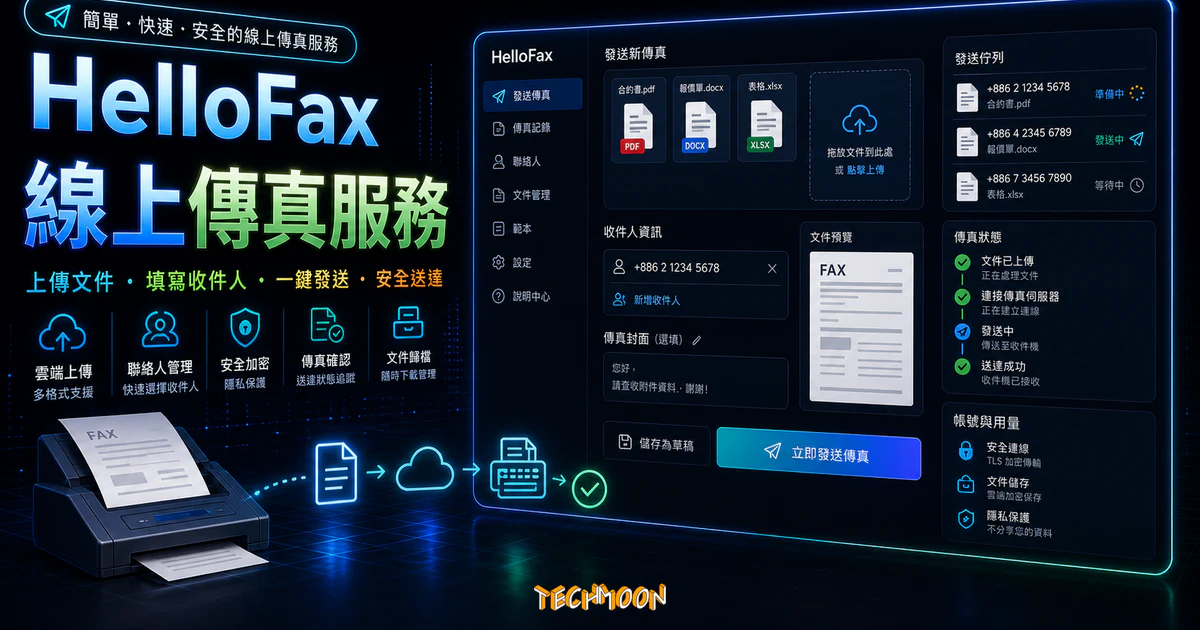
Hellofax 是一款線上傳真服務,且免費帳號就提供每月 5 張傳真的額度讓你使用,等於每個月你都可以免費傳送 5 張傳真的意思。
雖然傳真機漸漸已經被電子郵件以及通訊軟體給取代,但有時總是會有需要傳真的時候。一般若是公司或是家中沒有傳真機,也幸好有便利商店可以讓我們很方便地進行傳真。但傳真一次說多不多,說少不少,根據筆者在撰寫此篇文章的當下所取得 7-11 的傳真費用如下:
| 7-11 傳真服務 | 7-11 傳真費用 |
|---|---|
| 國內傳真 | 每頁15元 |
| 國際傳真 | 每頁80元 |
| 接收傳真 | 每頁8元 |
| 衛星傳真 | 每頁500元 |
從表格中可以看到,光是國內傳真就得花費每頁 15 元,國際傳真更是高達每頁 80 元。而今天要介紹的一款線上傳真服務「HelloFax」,就可以幫你省下這些費用,讓你不用花費一分一毫就可以使用傳真服務。
HelloFax 是一款線上傳真服務,且免費帳號就提供每月 5 張傳真的額度讓你使用,等於每個月你都可以免費傳送 5 張傳真的意思。
網站名稱:Top-Rated Online Fax Service | HelloFax
網站網址:https://app.hellofax.com/
目錄
雖然電子郵件與通訊軟體已經取代了大部分的傳真需求,但在某些特定場景下,傳真依然是不可或缺的文件遞交方式。金融機構辦理跨國匯款、法律事務所提交法院文件、醫療機構傳輸病歷資料,甚至部分政府機關的公文往來,到今天都還是要求以傳真方式遞交。這些單位之所以堅持使用傳真,主要是因為傳真具備法律上的送達效力,而且在隱私保護方面也有其獨特的優勢,不像 匿名郵件寄信服務 那樣可能被攔截,傳真透過電話線路直接傳送,相對更難被第三方竊取。
但問題在於,大多數人現在已經沒有傳真機了。不論是個人還是中小企業,添購一台傳真機的成本與維護費用都不划算。幸好有線上傳真服務的出現,讓你不需要硬體設備也能輕鬆完成傳真工作。就像現在有了 免費線上轉檔工具 可以處理各種檔案格式一樣,線上傳真服務把傳統傳真流程搬到了雲端,只要有一台能上網的電腦就能搞定。
如果你沒有自己的傳真機,多數人會選擇到便利商店寄送傳真。但每頁 15 到 80 元的費用長期累積下來也是一筆不小的開銷。相比下來,利用像 Dropbox Transfer 線上檔案快傳 這種線上工具傳檔案不僅免費,速度還更快。不過有些正式文件就是非得用傳真不可,這時候一套好的免費線上傳真服務就顯得格外重要。如果你需要快速縮短長網址來分享文件連結,也可以利用 69FUN 免費線上縮網址服務。
HelloFax 是一套完全在瀏覽器中運作的線上傳真服務,最大的亮點在於免費帳號每個月提供 5 張傳真額度,讓你不用花任何一毛錢就能寄送傳真。這項服務目前支援超過 70 個國家的國際傳真,其中當然也包含台灣。
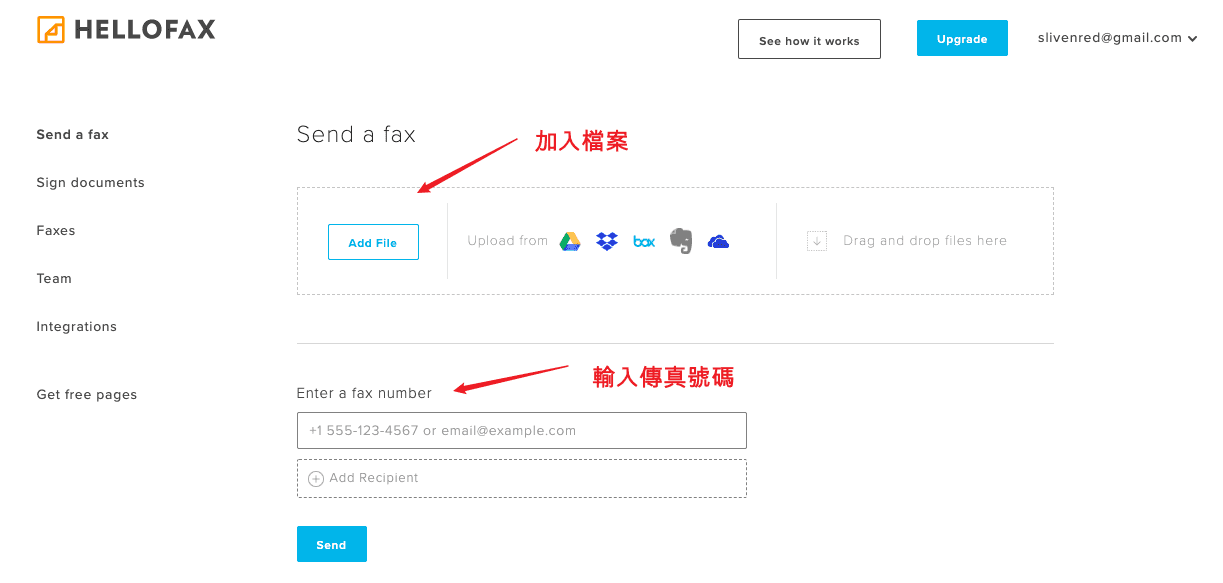
HelloFax 的操作邏輯非常直覺:上傳檔案、輸入傳真號碼、按下 Send,就這樣三個步驟搞定。完全不需要安裝任何軟體或驅動程式,也不用連接電話線路。只要打開瀏覽器、登入帳號就能開始傳真。這點跟許多 免費線上 PDF 轉檔服務 的設計理念很類似,把繁瑣的桌面操作搬到雲端,用最簡單的方式完成工作。
如果你還在猶豫要不要使用線上傳真服務,HelloFax 和傳統傳真方式的關鍵差異很明顯:成本方面,HelloFax 免費帳號每月有額度,相較於便利商店每頁 15 元起跳差距非常大。便利性方面,HelloFax 在任何有網路的地方都能操作,不需要專程出門找傳真機。雲端整合方面,直接從 Google Drive 或 Dropbox 選取檔案,就像使用 CleverPDF 線上 PDF 工具大全 那樣方便。如果你需要更完整的電子郵件管理功能,也可以參考 Cloudflare Email Routing 免費電子郵件路由 來搭配使用。
HelloFax 的免費帳號雖然每個月提供 5 張傳真額度,但不同國家消耗的額度並不一樣。也就是說,你的免費額度能寄多少張傳真,取決於你要寄到哪個國家。以下整理幾個常見國家的額度消耗:
| 傳真目的地 | 每張消耗額度 | 每月可免費傳真張數 |
|---|---|---|
| 美國、加拿大 | 1 額度 | 5 張 |
| 台灣、香港 | 2 額度 | 2 張 |
| 日本 | 5 額度 | 1 張 |
以台灣和香港來說,每張傳真會消耗 2 個額度,因此每個月最多只能免費寄送 2 張 A4 傳真到台灣或香港的任何傳真號碼。寄到日本的話每張消耗 5 個額度,一個月只能免費寄 1 張。這個計算方式就跟使用 AnyConv 線上轉檔服務 一樣,每個功能都有它的使用量限制。
如果你需要傳真到上面沒列出的國家,HelloFax 提供了一個完整的國際傳真費用查詢頁面,裡面列出了所有支援國家的額度消耗以及對應的國家代碼。你可以前往 此處 查看所有 HelloFax 所提供傳真國家的所需額度以及國家代碼:International Fax Pricing。
在寄送傳真之前,建議先到這個頁面確認目的地的額度消耗,這樣才能掌握每個月的免費額度還剩多少可以使用。就像使用 Speedpdf 線上轉檔工具 之前要先確認格式支援一樣,事先了解額度消耗可以避免傳真寄到一半才發現額度不夠的窘境。如果你想進一步了解各國文件處理的相關工具,AvePDF 免費線上 PDF 轉換工具 和 PDNob PDF Online 也都是相當實用的選擇,可以在傳真前先把文件整理好再上傳。
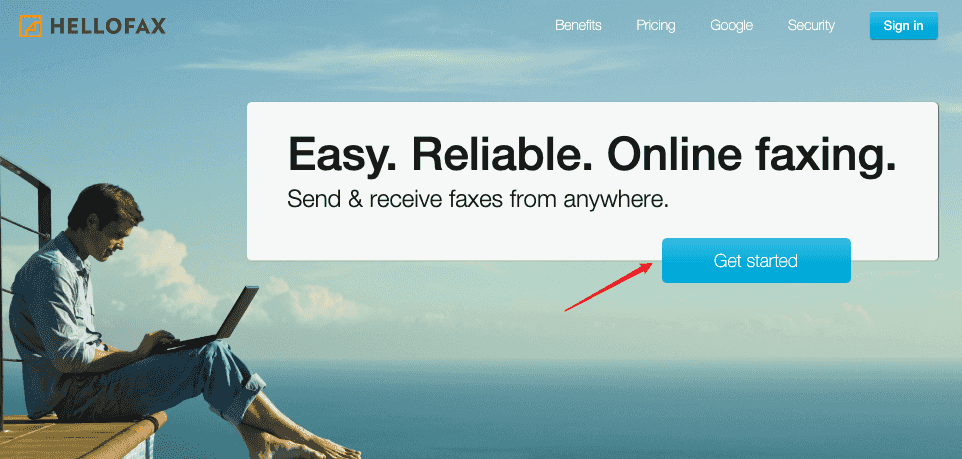
開啟 HelloFax 首頁後,你會看到一個醒目的「Get started」按鈕,點選它就能進入註冊頁面。整個註冊流程非常簡潔,跟建立一個 Google Workspace 帳號差不多簡單。
進入註冊頁面後,HelloFax 提供三種帳號建立方式供你選擇:
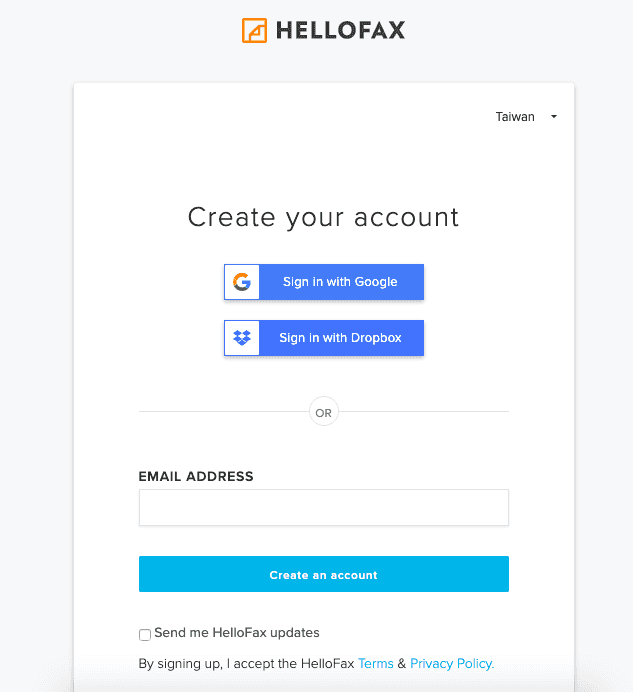
這三種方式建立的帳號功能完全一樣,差別只在於登入的便利性。如果你平常習慣使用 Google 生態系的服務,選擇 Google 帳號登入會最順手。就像在選擇 pCloud 雲端空間 或 Internxt Drive 加密雲端硬碟 時一樣,挑一個你習慣的登入方式就好。
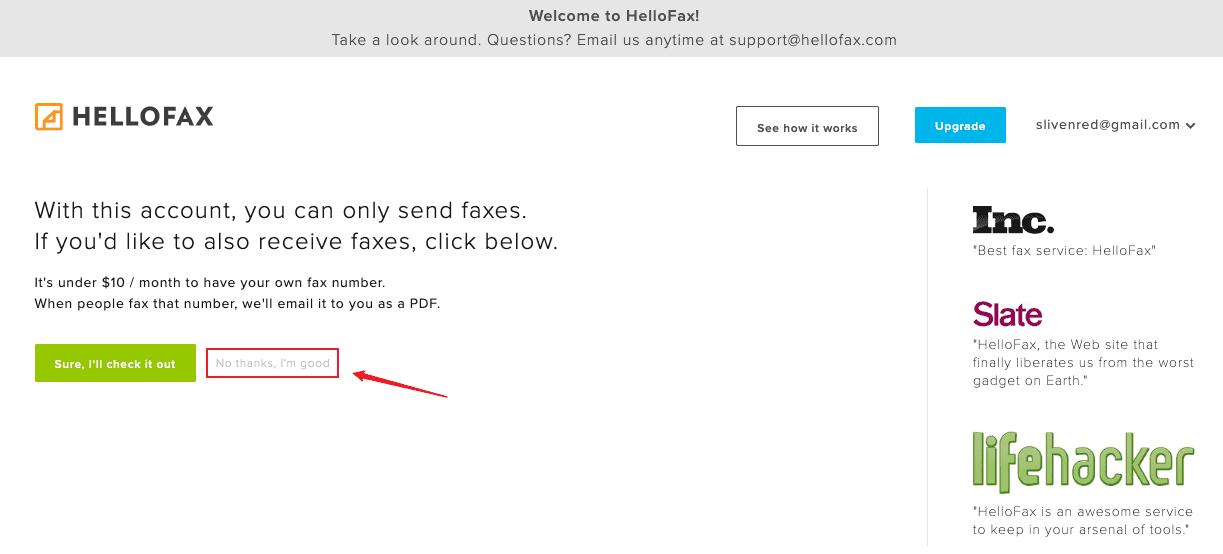
註冊完成後,HelloFax 會跳出提示說明:免費帳號目前僅能「發送傳真」,無法進行接收傳真。如果你有接收傳真的需求,系統會建議你升級到付費方案。但對大多數人來說,免費方案的發送功能就夠用了。所以在這個頁面直接選擇「No thanks, I’m good」即可跳過升級提示。
到這裡為止,你的 HelloFax 免費帳號就已經建立完成了,可以開始使用每月 5 張的免費傳真額度。整個流程跟使用 000Webhost 免費虛擬主機 或 5GBFree 免費空間 註冊帳號一樣快速。
HelloFax 每個月本身就提供 5 張免費額度,但如果你覺得不夠用,還可以透過以下四種方式來額外增加免費額度:
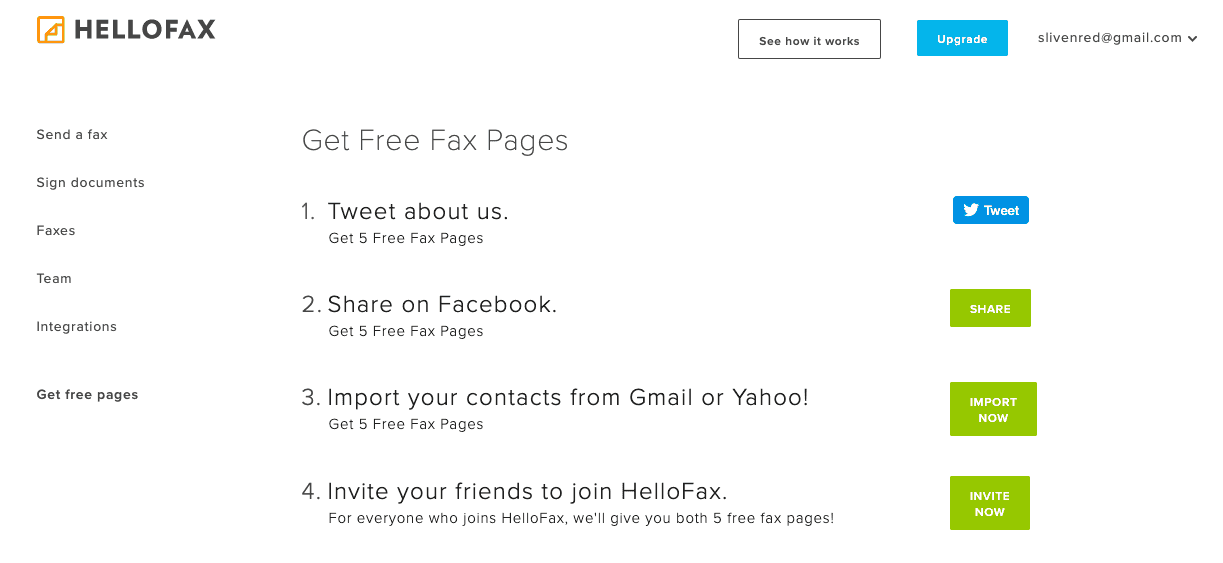
如果把這四種方法全部用上,你最多可以額外獲得 20 個以上的免費額度。以台灣傳真消耗 2 額度來計算,等於每個月可以免費寄送超過 12 張傳真,對於偶爾需要傳真的人來說相當充裕。這種透過社群分享換取額外功能的做法,跟 Udemy 免費課程懶人包 的限時免費策略有異曲同工之妙。
如果你透過我的邀請連結免費註冊 HelloFax,你和我都可以各獲得 5 個免費額度。這是目前擴充免費額度最簡單也最有效的方式:點此透過推薦連結註冊 HelloFax。每成功邀請一位朋友,雙方都各得 5 額度,所以邀請越多朋友,你的免費額度就越多。這個機制跟很多免費服務的推薦方案很像,例如 YouTube 免費下載工具懶人包 的推薦獎勵,都是透過邀請機制來互利互惠。
在使用 HelloFax 寄送國際傳真時,最常遇到的就是號碼格式不知道該怎麼填。其實規則很簡單,格式為:+國碼 區碼(不加 0)電話號碼。
以台灣為例,台灣的國碼是 886。假設你要傳真到台北某個號碼 02-8101-7777,在 HelloFax 當中應該輸入:+8862 81017777。注意到區碼 02 的 0 已經被去掉了,號碼中間的橫線也要移除。這個格式跟我們在 購買網域教學 時需要填寫的國際電話號碼格式是一樣的邏輯。如果你對國際號碼格式不太熟悉,可以先參考 Namecheap 網域註冊教學 當中關於聯絡資訊填寫的說明。
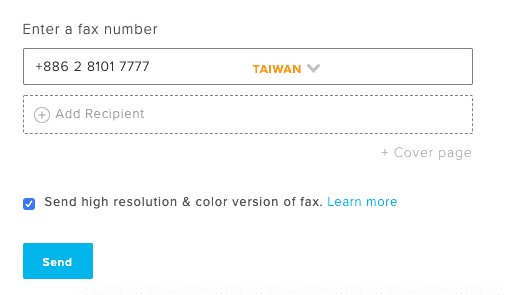
新手在輸入國際傳真號碼時,最容易犯以下幾個錯誤:忘記去掉區碼前面的 0,台灣區碼如 02、03、04 等,在國際格式中都要去掉開頭的 0。漏掉國碼前的加號,HelloFax 需要加號來判斷這是國際號碼。保留號碼中的橫線,輸入時不要加上橫線,直接連續輸入數字即可。
輸入完成後,HelloFax 會自動顯示該號碼對應的國家位置,方便你做第二次確認。如果顯示的國家不正確,就表示號碼格式有誤,需要重新檢查。這種即時驗證的設計跟 選擇網域名稱技巧 時的即時可用性檢查一樣貼心。更多關於國際代碼的資訊,也可以參考 TLD-List 網域註冊最便宜方案 中的相關說明。
HelloFax 最大的優勢之一,就是整合了主流的雲端儲存服務。你不需要先把檔案下載到電腦再上傳,而是可以直接從雲端空間中選取檔案來傳真。目前支援的雲端服務包括 Google Drive、Dropbox、Box、Evernote 和 OneDrive。
這種深度雲端整合的設計,讓 HelloFax 不只是一個單純的傳真工具,更像是一個跨平台的文件傳遞中樞。如果你也有使用 Proton Drive 安全雲端硬碟 等隱私取向的雲端服務,雖然 HelloFax 目前尚未整合這些平台,但你可以先把檔案下載後再上傳傳真,依然非常方便。
雲端整合最實際的好處,就是讓傳真流程從頭到尾都在線上完成,完全不需要接觸實體紙張。辦公室文件方面,同事在 Google Drive 中共享了一份合約 PDF,你直接從 HelloFax 連結 Drive 選取檔案就能傳真出去。如果你常處理 Office 文件,也可以搭配 Microsoft Office APP 先在行動裝置上編輯文件,存到 OneDrive 後再透過 HelloFax 傳真。出差途中需要緊急傳真時,先用手機把文件上傳到 Dropbox 或 Google Drive,回到旅館用任何一台電腦登入 HelloFax 就能完成傳真。這就像使用 Dubox 百度網盤國際版 進行大容量檔案分享一樣方便。
HelloFax 的免費方案對於偶爾需要傳真的人來說已經相當夠用,但它確實有一些功能上的限制需要了解:每月只有 5 張免費額度,僅能發送傳真無法接收,一次只能傳送給一位收件人,也不含電子簽章功能。
整體來說,免費方案的功能對於個人或小型工作室的偶發性傳真需求已經綽綽有餘。就像你在選擇虛擬主機時,如果只是架個簡單的網站,WordPress 虛擬主機推薦懶人包 當中的入門方案就能滿足需求。但如果你是商業用途,需要穩定且完整的服務,那麼付費方案會更適合。在比較各種方案時,可以參考 A2 Hosting 主機評價 的方式,從價格、功能、服務品質三個維度來評估。
如果你有更進階的傳真需求,HelloFax 的付費方案提供了以下額外功能:專屬傳真號碼讓別人也能傳真給你,接收傳真服務會自動將文件轉成 PDF 寄送到 Email,支援一次傳真給多位收件人,還有內建電子簽章功能可以直接在 HelloFax 當中對文件進行電子簽名。這跟選擇 Hostinger 主機方案 或 戰國策 WordPress 主機 的邏輯一樣,根據實際需求來挑選最適合的方案。
使用 HelloFax 傳真非常快速,大約在十幾分鐘內就會寄送完成。傳真送出之後,你可以到側邊欄的「Faxes」頁面查看所有傳真的處理狀態。如果狀態顯示「Sent」,就表示已經成功傳送完畢了。
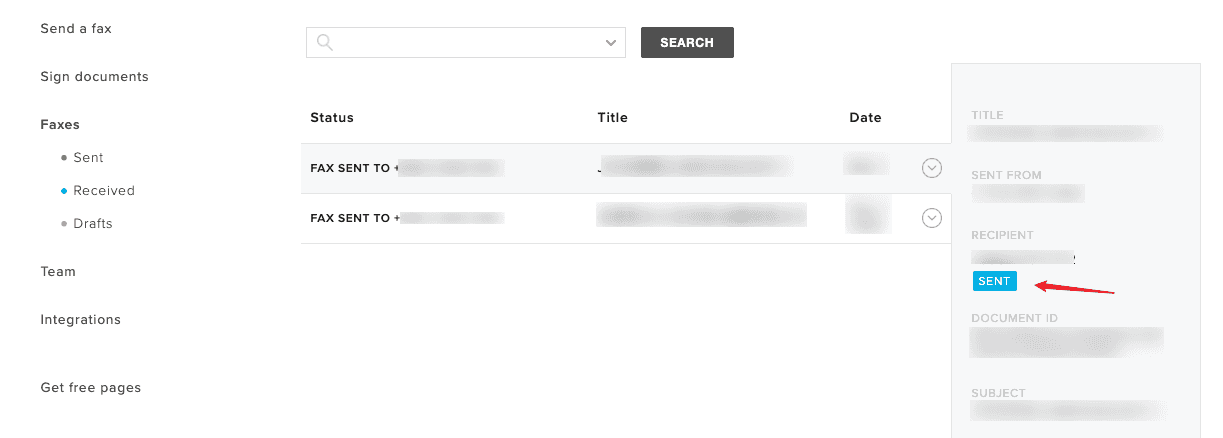
這個傳真紀錄頁面會保留你所有的歷史傳真,包括傳送時間、收件人號碼、傳真狀態以及頁數。就像 SimilarWeb 網站流量查詢 工具可以讓你追蹤網站數據一樣,HelloFax 的 Faxes 頁面讓你隨時掌握所有傳真的來龍去脈。如果你有收到可疑的傳真 Email 通知,建議先用 Norton Safe Web 檢查連結安全性。
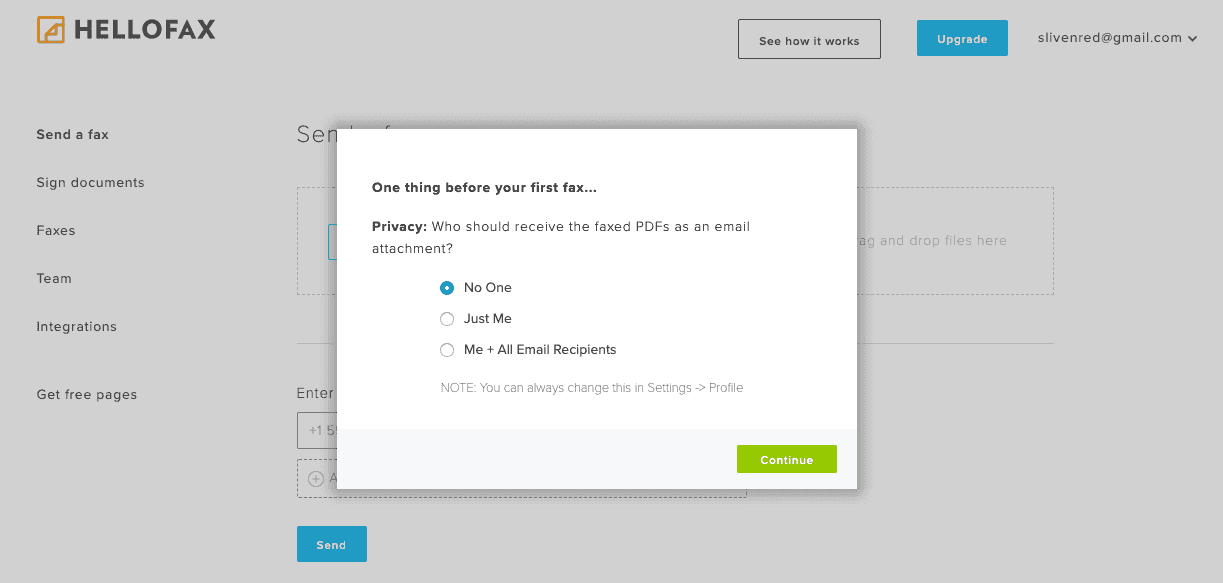
HelloFax 在你第一次使用傳真功能時,會詢問你誰需要接收傳真的 Email PDF 附件副本。你可以選擇「Just Me」只有自己收到副本,或是「Everyone」讓所有參與者都收到。這個設定日後也可以隨時更改,前往「Setting」>「Profile」當中就能進行調整。
把文件交給第三方線上服務來傳真,很多人會擔心資料安全的問題。這份擔憂是合理的,尤其是傳真的內容可能涉及合約、個人身份資料或其他敏感資訊。HelloFax 使用 SSL/TLS 加密技術來保護資料在傳輸過程中的安全,這跟你使用網路銀行時的加密等級是相同的。就像 Security Header Scanner 會檢查網站的安全標頭設定一樣,HelloFax 在傳輸層面的防護是到位的。上傳到 HelloFax 的文件會在傳真完成後的一段時間內從伺服器中刪除,不會永久留存。
雖然 HelloFax 本身有基本的安全措施,但在使用線上傳真服務時,你仍然可以採取一些額外的步驟來進一步保護自己的隱私:傳真完成後刪除本機檔案,避免在公用電腦上操作,仔細確認傳真號碼以免把文件傳給陌生人,這跟 Cloudflare Turnstile 驗證機制保護網站安全是同樣的道理,輸入的準確性至關重要。
只要遵循以上原則,使用 HelloFax 傳真的安全性其實不亞於傳統傳真。事實上,線上傳真在某種程度上甚至比傳統傳真更安全,因為你不會在便利商店的公用傳真機上留下任何文件痕跡。對於網站安全有更高要求的使用者,可以參考 Cloudflare CDN 與 DNS 完整教學 以及 Cloudflare Workers 相關文章,了解如何全方位保護你的線上服務安全。
除了 HelloFax 之外,FaxZero 是另一個知名的免費線上傳真服務。它的特色是每天可以免費傳真到美國及加拿大地區,每份文件最多 3 頁。不過免費版的傳真會附帶一頁廣告封面,這點跟很多免費服務一樣,用廣告來換取免費使用。就像 CloudAccess 免費 WordPress 主機 或 Sandbox for WordPress 測試環境 這類免費服務也都有自己的限制條件。
FaxZero 的優點是操作更簡單,不需要註冊帳號就能直接傳真。但缺點也很明顯:不支援傳真到台灣,而且免費版有廣告封面,不太適合正式文件的傳真需求。
如果你需要更完整的線上傳真方案,市面上還有幾個值得考慮的選擇:MyFax 提供免費試用期,支援多國傳真,功能齊全但試用期後需付費;CocoFax 介面現代化,支援手機端操作;eFax 是老牌線上傳真服務,功能最完整但價格也最高,比較適合企業用戶。在評估各種線上服務時,建議像使用 Hosting Checker 主機查詢工具 那樣,多方比較後再決定最適合自己的方案。
使用 HelloFax 傳真偶爾會遇到傳送失敗的狀況,這時候先別緊張,按照以下檢查清單逐一排查:確認傳真號碼格式正確,號碼必須包含國碼(如 +886),區碼去掉開頭的 0,號碼之間不加橫線,這是最常見的失敗原因。檢查免費額度是否已用完,到 Faxes 頁面或帳號設定中查看剩餘額度。確認收件方傳真機是否正常運作,如果對方的傳真機故障或佔線,過一段時間再試一次。檢查檔案格式,HelloFax 支援 PDF、DOC、DOCX 等常見格式,如果檔案格式不相容,可以先利用 ChatPDF 或 LightPDF Chatdoc 來轉換或確認文件內容。
免費額度每個月什麼時候重置?
免費額度會在每個月的帳號週年日自動重置為 5 張。如果你是在 3 月 15 日註冊的,那每個月 15 日額度就會歸零並重新計算。
HelloFax 可以在手機上使用嗎?
可以。HelloFax 的網頁介面在手機瀏覽器上運作正常,你可以直接用手機開啟 HelloFax 網站來發送傳真。雖然沒有專屬的手機 App,但行動版網頁的功能跟桌面版完全一致。
傳真可以傳彩色的嗎?
HelloFax 的傳真輸出為黑白格式,即使你上傳的是彩色文件,傳真到對方機器時也會以黑白呈現。這是傳真技術本身的限制,並非 HelloFax 的問題。
HelloFax 可以傳真到哪些國家?
目前支援超過 70 個國家,包含台灣、香港、日本、美國、加拿大、英國等主要國家。完整的支援列表可以在 International Fax Pricing 頁面查詢。如果你也想了解其他 Google 相關工具的使用方式,可以參考 Site Kit by Google 或 Facebook 分享偵錯工具 的教學文章。
以上就是「HelloFax — 免費線上傳真服務每月 5 張,70 多個跨國傳真連台灣也收得到」的完整內容,如果你喜歡,請幫我分享出去,讓更多人知道,謝謝!









進去網頁點選”開始免費試用”按鈕嗎?可是裡面選擇傳真號碼 國家 / 地區,只有美國、加拿大、英國,這樣可以嗎?
謝謝
Hi alal,
是的,開始免費試用就可以了。裡面的傳真號碼,可以直接透過輸入國碼+號碼來進行傳真,不限制只有美國、加拿大或英國傳送。
舉例來說,傳真號碼的欄位中,你可以打+886 2 2600 0000 這樣的方式來傳送你要寄送的傳真位置。
請問HelloFax怎樣付費?找不到付費的點選按鈕
謝謝
Hi alal,
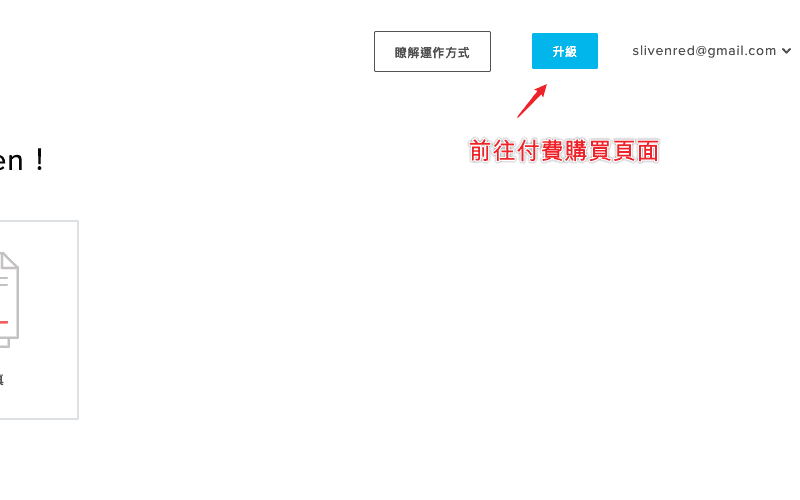
進入後台後,可以透過右上方的「升級」按鈕前往付費購買頁面:
或是,妳可以直接透過此網址進行購買:https://app.hellofax.com/info/pricing
請問我使用hello fax,為什麼沒有每月5張額度?
我傳過2次之後,就再也沒有免費的了
該怎麼做呢?
Hi lara,
目前 Hello Fax 已經取消每個月免費額度,而是改成一個新帳號「只有」5 張的額度。
另外,並不是說你傳真一張就算 1 張的額度,他是根據你所寄送的國家/區域的不同,每傳真一張的額度算法不同。
舉例來說,寄送到美國是一張算 1 個額度;而台灣是一張算 2 個額度。所以在免費 5 個額度中,你僅能免費寄送 2 頁的傳真。