TechMoon 科技月球
WordPress、SEO 與 AI 工具實測指南
TechMoon 科技月球
WordPress、SEO 與 AI 工具實測指南

HyperFrames 於 10 月 29 日宣布 Computer Use 進入 Studio,代理能在電腦上的 App 點擊、輸入並錄下畫面,再以 HTML 重建可編輯的產品影片。官方文件與 changelog 尚未記載此功能,本文回第一手貼文與文件核實能力範圍、權限二擋、輸出計費與文件修訂現況。
用 AI 摘要這篇文章:
產品影片最容易露餡的地方,從來不是動畫不夠漂亮,而是畫面裡的按鈕、數字和文字跟真正的產品對不上。HyperFrames 先前給的解法,是把產品網址交給代理,讓它擷取網站的真實畫面與配色再組成影片;台北時間 10 月 30 日凌晨 1 點 44 分(UTC 10 月 29 日 17:44),官方在 X 上宣布 Computer Use 進入 HyperFrames Studio,把素材來源的邊界再往外推了一圈:代理宣稱可以在你電腦上的任何 App 裡點擊、輸入並錄下畫面。
這則公告的分量要放在對比裡看。以前要拿到「真的是產品」的畫面,官方文件記載的路徑是貼上網址:代理擷取網站的畫面、配色、字型與文字,一段發表影片約 10 到 15 分鐘完成。現在官方建議的做法,是讓代理直接操作你的 App、取出畫面、再以 HTML 重建。差別在素材來源從網站放寬到電腦上的 App;而隨之搬進來的是操作責任,帳號狀態、示範資料與操作順序,都得對回產品本身。
方向值得肯定:素材真實性是 AI 影片最痛的點,讓代理碰真實 App,比餵它一段介面描述更接近正解。但這則公告目前是能力宣稱先行,截至 10 月 30 日,官方文件索引、changelog 與官網首頁都還沒有 Computer Use 的任何記載,版本門檻、平台範圍、權限要求與計費細節都還要等文件補上,或者自己安裝驗證。
HyperFrames 是 HeyGen 團隊開源的影片框架,影片的本體是 HTML、CSS 與 JavaScript,不走 React 元件路線,也不是把素材堆在傳統剪輯時間軸上。Studio 則是它的桌面 App,把代理對話、預覽與編輯器裝進同一個視窗,免費使用、以 HeyGen 帳號登入,三種桌面平台都有安裝包。
在 Computer Use 之前,官方文件裡取得產品畫面的正規路徑只有一條:貼網址。文件寫得明白,貼上產品網址後,代理會用「真正在那裡的東西」做影片,包括畫面、配色、字型與文字,並特別強調畫面「captured from the real site, not mocked」(擷取自真實網站,並非模擬)。一段發表影片的製作時間,官方給的參考是約 10 到 15 分鐘;想要先審再動,可以開啟分鏡腳本選項,在畫面動起來之前,以靜態鏡頭逐格確認。
同一份文件也把這條路徑的設計邏輯講得很誠實:要不要擷取是你在提示詞裡決定的。給網址,代理就去擷取真實網站,借用它的配色與截圖;給腳本或不給網址,視覺就是發明出來的,這時你得自己講清楚品牌色與字型。換句話說,官方從來沒有宣稱「畫面永遠是真的」,真實性是你選擇素材路徑換來的。
這條路徑的限制也很清楚:它只吃得到網站。桌面軟體、內部工具、需要登入的後台,這些沒有公開網址的產品,貼網址解決不了,想拿到真實畫面,得靠自己錄影等方式提供素材。
新公告正是衝著這段缺口來的。官方貼文的原文是:「Computer use is live in HyperFrames Studio – your agent can click, type and record in any app on your computer」。搭配的建議寫成三步:讓代理操作你的 App(drive your app)、取出畫面(extract the screens)、再以 HTML 重建(rebuild them in HTML),「讓你的產品影片看起來是真的(so your product videos look real)」。貼文附了一段約 48 秒的示範影片,一天內累積 529 個讚。
要注意「any app」是官方的行銷用語。宣稱的範圍是任何 App,但公告沒有說所有作業系統、所有登入狀態都保證成功。Studio 本身的平台範圍是文件有載的:Mac 支援 Apple Silicon 與 Intel,Windows 提供 64 位元 Intel 與 AMD 的安裝程式但 Windows on Arm 尚未提供,Linux 有 .deb 與 AppImage 兩種安裝方式。新功能在這三個平台是不是同步可用,公告與文件都還沒給答案。
翻遍官方說明文件,目前找不到 Computer Use 這個名字。文件索引 llms.txt 列出的 Studio App 相關頁面有 11 頁,涵蓋安裝、第一支影片、編輯、連接代理與輸出,沒有一頁提到這次更新;changelog 最新條目停在 v0.8.221(10 月 30 日發布),同樣沒有 Computer Use 的蹤影;官網首頁的文案也只寫到「與你的檔案和 App 一起完成工作」,沒有點名這項能力。
也就是說,目前這項功能唯一的第一手記載,就是那則公告貼文與示範影片。公告第一句「the AI slop launch video killer is here」是口號,行銷成分高於技術描述;真正能引用的資訊只有上段那兩句能力宣稱與三步建議。版本門檻、各平台範圍、要不要特定權限、要不要額外計費,四個採用前最該知道的答案,都還沒有官方文件可以核對。
不過文件裡有一套既有的治理框架,可以拿來評估這類「代理碰你電腦」的功能。Studio 的代理權限分兩擋:預設的 Auto 讓代理在專案內工作、可以使用網路,並擋下有風險的步驟;Full access 則允許代理安裝並執行任何東西,不做檢查。文件也特別註明,GitHub Copilot 與 OpenCode 兩種代理只能在 Full access 模式下運行。Computer Use 的錄影與操作落在哪一擋,文件還沒說,但這兩擋的定義,是現在唯一能據以評估風險的官方邊界。
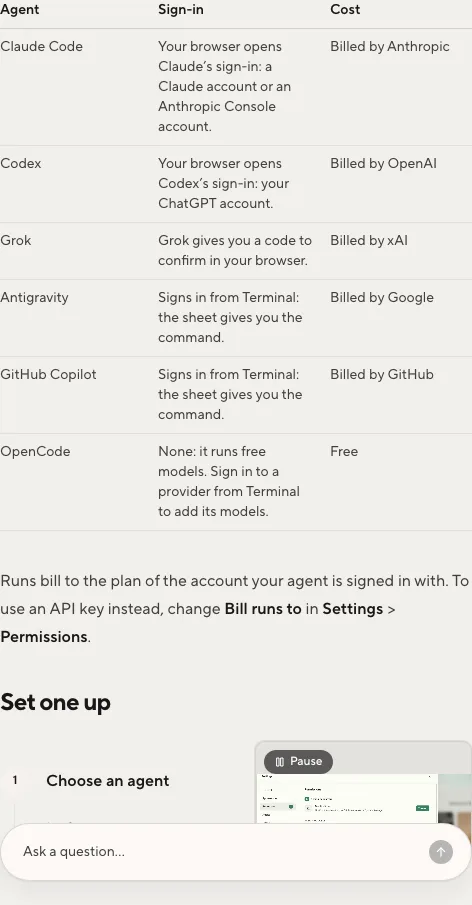
代理本身有六個選擇:Claude Code、Codex、Grok、Antigravity、GitHub Copilot 與 OpenCode,第一次使用時 App 會代為執行各家的官方安裝程式,再引導登入。費用各歸各的帳號,Claude Code 計入 Anthropic、Codex 計入 OpenAI、Grok 計入 xAI、Antigravity 計入 Google、GitHub Copilot 計入 GitHub,OpenCode 跑免費模型、不收費。想改用 API 金鑰計費,也可以在設定的權限頁把計費對象換掉。
公告建議的三步裡,「以 HTML 重建」這一步是把素材轉回 HyperFrames 的原生形式,單純剪輯錄影檔做不到這件事。它的影片就是網頁技術做的,所以重建後的每個畫面都是可編輯的元素:按鈕可以放大、節奏可以重排、字幕可以加上去,這是 HTML 路線相對於錄影檔的最大優勢。
但兩種素材保存的東西不一樣。原始錄影保存的是產品當下的真實狀態,畫面裡的每個字都是產品自己 render 出來的;重建畫面保存的是可編輯性,代價是重新排版後的文字、數字與相對位置,可能與原始畫面有出入。這是取捨的本質,談不上誰對誰錯,管理的方式是把兩種素材都留著:原始錄影當事實依據,重建畫面做敘事調整,每次改版把重建畫面的文字對回原始錄影核對,避免影片展示不存在於產品裡的功能。
官方文件對這件事給過一個可直接套用的提示詞範例,值得原樣理解:顯示真實的工作區、把關鍵圖表與結果帶到前面、再把結果帶回整個介面裡,「保留實際的標籤與數值,不要發明不存在的控制項與互動」。同一段文件的最後附了一張審片清單,第一項就是「每個產品宣稱都要是現在的」,還有畫面不得使用私有素材這一條。官方把核對責任放在人這一邊,寫得一點都不含糊:這段官方建議等於承認,重建畫面的正確性需要人盯,而且盯的方法是對照,不是信任。
復原的範圍也要先弄清楚。文件的復原機制涵蓋影片編輯與每個代理回合,Cmd+Z 可以一步步退,每個回合也有自己的 Undo 按鈕;但沒有任何文件宣稱這些復原能撤回外部 App 裡已經執行的操作。代理在你的 App 裡點了送出、刪了資料、改了設定,編輯器的 Undo 救不回來。要讓代理碰真實 App,先想清楚哪些動作不可逆,把示範用的帳號與資料準備好,再放手讓它操作。
HyperFrames 的免費範圍比多數人想像的大,但邊界要畫精確。框架、CLI 與代理技能以 Apache 2.0 開源,在自己電腦上預覽與輸出完全免費,連帳號都不需要;FAQ 明文寫著,本機預覽與輸出時,專案留在你的電腦上。要付費的環節有三個:HeyGen 託管的媒體功能,像是語音、頭像與生成片段,動用時吃 HeyGen 點數;代理的用量,計入你所選代理的帳號;以及雲端輸出。
輸出階段的選擇直接決定費用與隱私。本機輸出免費,任意長寬比與長度都行,格式有 MP4、WebM 與 MOV,影格率 24、25、30、50、60 或自訂,完成後檔案落在下載資料夾。速度上官方 FAQ 給過一個量測例子:300 格的 1920×1080 合成影片,本機輸出約 9.8 秒,若留下一個昂貴的 CSS 宣告沒處理,會拉長到約 25 秒,草稿品質選項可以再換速度。雲端輸出則按影片分鐘數從 HeyGen API 餘額計費,輸出前會顯示價格,4K 的費用約為 1080p 的兩倍;限制也多,只接受 16:9、9:16 或 1:1 三種比例,24、25、30 或 60 fps,專案上限 200MB。
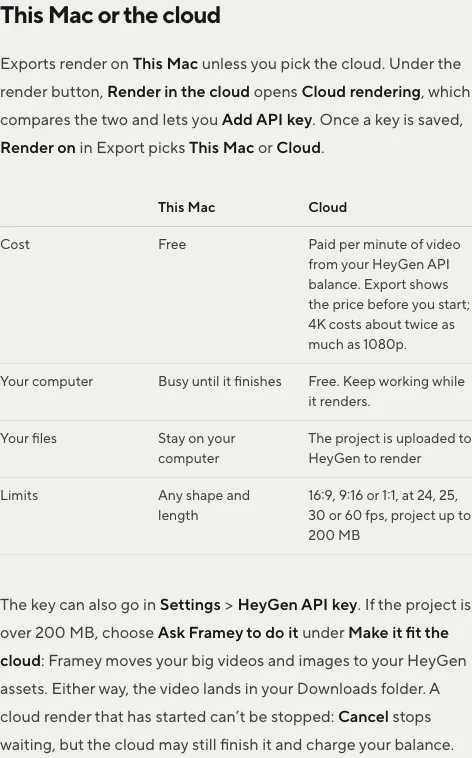
兩個容易踩的坑值得先記住。雲端輸出會把專案上傳到 HeyGen,如果素材裡有還沒發布的介面,這一步就不只關係速度,還決定素材會離開你的電腦;專案太大時官方給的解法,是讓內建助理把大型媒體搬進 HeyGen 資產庫再送雲端,媒體同樣出本機。另一個坑在取消:已經開始的雲端輸出,按下 Cancel 只是不等了,官方文件明講雲端可能照樣完成並扣款。
至於專案規模,官網首頁標示開源倉庫 heygen-com/hyperframes 有 75.9k 個 GitHub stars、npm 上週約 140 萬次下載、121 位貢獻者。這些是官網的行銷標示,讀作規模量級的參考即可。
這份文件與版本線正處於快速修訂期。changelog 顯示 10 月 29 日發布了 v0.8.215 到 v0.8.218 四個版本,10 月 30 日又接著發布 v0.8.219 到 v0.8.221 三個版本,兩天七個版本。其中 v0.8.221 的文件修訂條目寫著「Pending video edits have no cap of 10」:待處理修改批次送出的十項上限,移除了。對照現行的編輯文件,內容只描述 Select、Draw、Comment 三種工具標記的修改會排成佇列、一次送給代理,不再提任何上限。
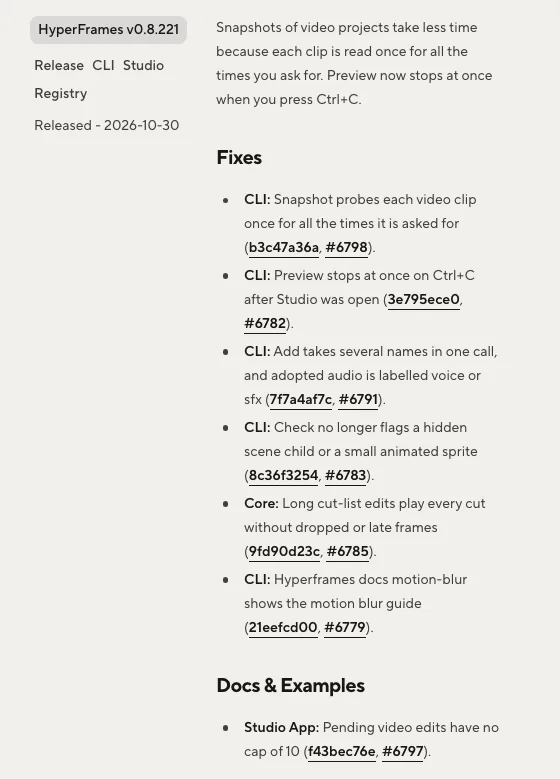
這條修訂本身是小事,但它示範了引用官方細節的正確姿勢:這份文件這一週每天都在動,任何數字與限制都要對回當日版本,過幾天再回來看,答案可能已經不同。Computer Use 的文件化,是接下來回查時最值得先看的一頁,文件索引與 changelog 補上詳細條目的那一刻,版本門檻、權限與計費這些未知數才會有官方答案。
已經在用 HyperFrames 做產品影片,而且素材來源本來就不是網站的人,這次更新補上的正是缺的那一塊:桌面軟體、內部工具、需要登入的系統,以前只能人工錄影,現在多了一條代理操作的路。做法上建議保守起步,先在 Auto 權限、示範帳號與拋棄式資料上跑幾輪,確認代理的操作與錄製品質符合需求,再放進正式流程。
還沒用過 HyperFrames 的人,門檻不高:App 免費、下載安裝、HeyGen 帳號登入就能開始,不想付費可以選 OpenCode 當代理、用本機輸出,整條鏈零費用。但如果目標就是 Computer Use,可以再等等文件,或者先用人工錄影餵素材,編輯與輸出的價值現在就拿得到,不必為了等一個功能延後整條工作流。
想看別人怎麼用它做產品影片,可以參考先前的兩個案例:有人用四句 prompt 讓代理為 SaaS 產品做發表影片,用的工具正是 HyperFrames;也有剪輯工作者把 HyperFrames Studio 放進自己的 AI 剪輯工作清單。如果想要的是代理直接動時間軸的剪輯流程,Kino 的 MCP 路線是另一種做法。
素材來源的邊界搬了,驗收的責任沒有搬。影片裡的每個按鈕與數字,最後還是要有人對回產品本身;差別只在於,以前你檢查的是代理有沒有理解你的描述,現在檢查的是它操作的是不是正確的畫面。