TechMoon 科技月球
WordPress、SEO 與 AI 工具實測指南
TechMoon 科技月球
WordPress、SEO 與 AI 工具實測指南


想看照片的相機型號、拍攝時間與 GPS 座標,又不想把檔案傳上雲端?Online EXIF Viewer 把解析整個搬進瀏覽器,實測全程零上傳,還附命令列工具與 EXIF 清除功能;分享連結會永久公開,用之前先分清楚看與發布的邊界。
用 AI 摘要這篇文章:
照片丟進網頁、拍攝資訊直接列出來、全程照片不離開你的裝置,Online EXIF Viewer 對「想看 EXIF 又不想上傳」的人來說,最核心的承諾就是這一句。我實際驗了這個承諾:自己做了一張相機欄位寫著 TechMoon Test、EXIF Cam 101 的測試照片丟進去,一邊盯著瀏覽器的網路請求記錄。結果整個檢視過程瀏覽器只發出兩個請求,一個是下載解析腳本,一個是把檔案交給瀏覽器自己的背景執行緒,零筆資料送到伺服器。翻開它公開的 API 文件也一樣:這個站的後端根本沒有接收圖片的解析端點。
不過同一個網站還掛著一個分享功能,按下去之後你勾選的拍攝資訊會變成一個永久公開的網址,任何拿到連結的人都看得到,而且站方在隱私頁寫明這個連結無法編輯、也無法由你自行撤銷。「看資料」和「把資料發布出去」是兩件事,這條線畫在哪裡,就是這篇要講清楚的。
EXIF(Exchangeable Image File Format,可交換圖檔格式)是相機在拍照當下寫進檔案裡的中繼資料:機身廠牌與型號、光圈、快門、ISO、焦距、拍攝時間;如果拍照時有開定位,還會有 GPS 座標。它對攝影人是複盤工具,可以對照哪張照片用了哪組曝光參數;對要對外發布照片的人,它則是一張隱私檢查表,在自己住家附近拍的照片直接傳上網,拍攝地點可能就跟著一起出去了。除了 EXIF 本身,這個工具也一併讀 IPTC 拍攝附註、XMP 延伸資料與色彩描述檔,這幾類中繼資料在專業攝影流程裡經常比 EXIF 本身承載更多內容。
還有個現實常讓人意外:照片經過通訊軟體或社群平台轉傳,多半會被壓縮重編碼,中繼資料也跟著被洗掉。所以「這張照片還剩多少資訊」經常要實際打開檢查才知道,靠記憶或猜的都不準。想看 EXIF 的免費工具不少,常見做法是先把照片上傳到伺服器解析。差別就在於你手上那張照片,會不會先離開自己的裝置。
口號人人會寫,所以我把驗證做在自己動手做得到的極限。我用程式產生一張 640×480 的純色 JPEG,故意在 EXIF 填入三個假欄位:廠牌 TechMoon Test、型號 EXIF Cam 101、軟體 metadata-check。把這張照片丟進 Online EXIF Viewer 的網頁,15 個中繼資料標籤全部列出來,三個假欄位原樣出現在表格裡,連左側的相機資訊卡都照著假資料組合出「TechMoon Test EXIF Cam 101」這台不存在的相機。
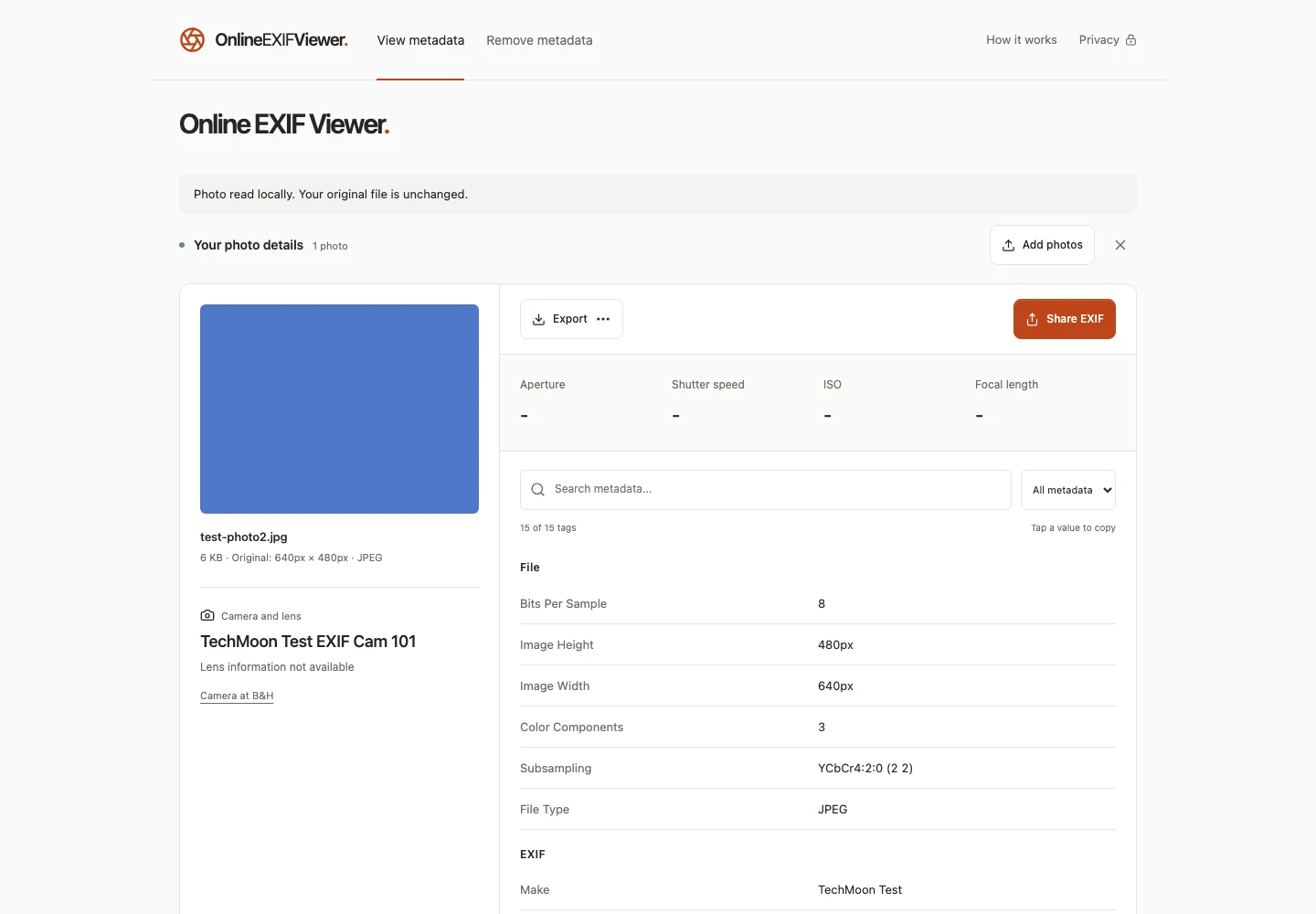
同時瀏覽器的請求記錄只有兩筆:下載約 200KB 的解析腳本 exif.worker,以及一個 blob: 開頭的本地物件網址,那是瀏覽器把檔案交給背景執行緒處理的內部動作。沒有任何 POST 請求,照片位元組沒有出過機器。值得一提的是,頁面本身在載入時會拉一份 Simple Analytics 的統計腳本,這是站方揭露過的流量統計,事件裡不帶檔名與中繼資料;它與照片解析無關,兩件事分開看就好。
架構上根本沒有留這條路。站方把完整的 API 契約放在 openapi.json 公開文件裡,上面寫得直白:這個服務不提供圖片上傳或遠端網址解析的 API,原始照片一律在瀏覽器內解析。整份 API 只有三個動作,讀取一則公開的中繼資料記錄、檢查記錄是否存在、發布一則新的記錄。換句話說,就算它想收你的照片,伺服器上也沒有對應的門。
解析這件事由瀏覽器的 Web Worker 負責,也就是在背景執行緒讀檔、拆標籤,不占頁面主執行緒。開發文件特別提到舊格式的大型記錄會在背景執行緒丟棄原始陣列,避免卡住頁面。對使用者的意義很單純:解析發生在你的機器上,速度取決於你的電腦,不是某台遠端伺服器的排隊狀況。
檢視器本身的操作面也圍繞「多張照片一起看」設計:可以一次開多張互相對照,表格上方有標籤搜尋框,幾百個標籤也能直接打關鍵字過濾。匯出支援 Markdown、JSON、CSV 三種格式,而且依開發文件說明,下載的檔案包含該照片全部中繼資料,不受當下搜尋篩選影響。檔案大小上限每張 50MB,對手機直出的原始檔來說綽綽有餘。介面有亮暗兩種主題,2026 年 9 月的改版把行動版的中繼資料表格與觸控按鈕都放大過一輪,手機上讀表格不會一直誤觸。
如果只是想快速看某一張的資訊,站方在 2026 年 9 月同步推出了官方命令列工具,從 npm 安裝:
npm install -g @onlineexifviewer/cli裝好後一行指令就能檢視:
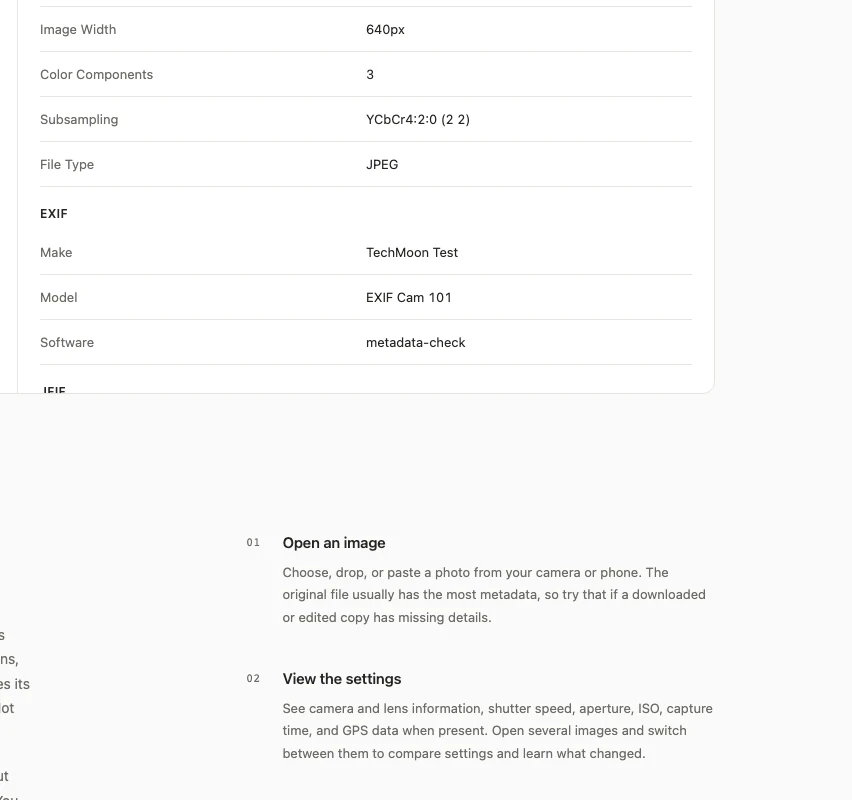
onlineexifviewer inspect ./photo.jpg --format json我用同一張假相機照片測了 inspect,輸出的 JSON 與網頁版表格同源:File 群組列出尺寸與取樣方式,EXIF 群組把三個假欄位一個不少地讀出來,另外還有 JFIF 群組的解析度資訊。輸出格式可在 JSON 與 Markdown 表格之間切換,想貼進筆記或文件都很方便。想直接讀別人分享出來的公開記錄,用 get <id> 就行;反方向的上傳與發布指令,這支 CLI 刻意沒有提供,跟伺服器端不收照片的設計一致。
有個細節值得放在心上:這個 npm 套件的授權欄位是 UNLICENSED,公開可安裝不等於取得商用授權。套件在 2026 年 9 月 7 日發布,推出約三週、每週下載量仍在個位數,很新、也還很小眾。
寫程式的人還有第三條路。這個站把給 AI 代理讀的說明文件(llms.txt)與完整的 OpenAPI 規格一起掛在網站上,分享記錄的讀取端點不需要任何 API 金鑰,帶 Accept: application/json 打 GET 就拿得到 JSON。開發文件還預留了一個實驗性的瀏覽器介面:在支援 document.modelContext 的瀏覽器裡,頁面會註冊一個 read_photo_metadata 工具,讓 AI 助理直接讀「目前選定的那張照片」的中繼資料,而且只能讀、不能選檔、不能建分享。這條路線能不能用取決於瀏覽器支援度,站方也明講這是 2026 年 9 月的實驗性 API,不保證所有瀏覽器都吃。
檢視、搜尋、匯出 Markdown/JSON/CSV,這些動作全部在瀏覽器內完成,站方在隱私頁把資料邊界寫得相當透明。但分享功能按下去的那一刻,性質就變了。整理站方隱私頁與開發文件的說明,各功能對應的資料流向是:
| 功能 | 資料去向 | 預設狀態 |
|---|---|---|
| 檢視、搜尋、匯出 | 不出裝置 | 永遠本地 |
| 建立分享連結 | 勾選的中繼資料存入 Cloudflare R2,產生公開網址 | 需手動觸發 |
| 分享縮圖 | 小圖先送 Replicate 做自動安全檢查,通過才收錄 | 預設關閉 |
| 地圖檢視 | 座標送往 OpenStreetMap;開 Google 地圖則送 Google | 點地圖才觸發 |
| 裝置參考圖 | 按 Show device image 才從 Wikimedia 載入機身示意圖,比對在本機完成,僅限少數已辨識機型 | 預設不載入 |
分享的預設值有做遮罩:序號、擁有者姓名、唯一識別碼與定位欄位預設遞迴隱藏。但開發文件同時提醒,任意私人文字仍可能殘留在記錄裡,自動遮罩抓不到的欄位要自己逐項檢查。
工程面的規格站方也寫得完整:發布請求的 JSON 上限 512KB,巢狀最多 12 層,字串最長 16000 字元;分享建立限每個 IP 每分鐘 30 次,超過會收到 429 狀態碼與 60 秒的等待指示。有個細節對會寫程式的人特別重要:發布請求沒有防重複提交的冪等機制,站方明確建議結果不確定時不要自動重試,因為連結可能已經建立成功,你只是沒收到通知。重試一次,等於再多一筆永久公開記錄。
最需要記住的是永久性。站方的用詞很直接:連結無法透過這個應用程式編輯或撤銷,分享頁雖然設了不給搜尋引擎索引,但站方自己也說了「這不是存取控制」。任何人拿到網址就能讀,記錄會不會被站方移除也不保證。按下分享之前,把它當成在公開頻道發文,丟出連結前想清楚這一點。
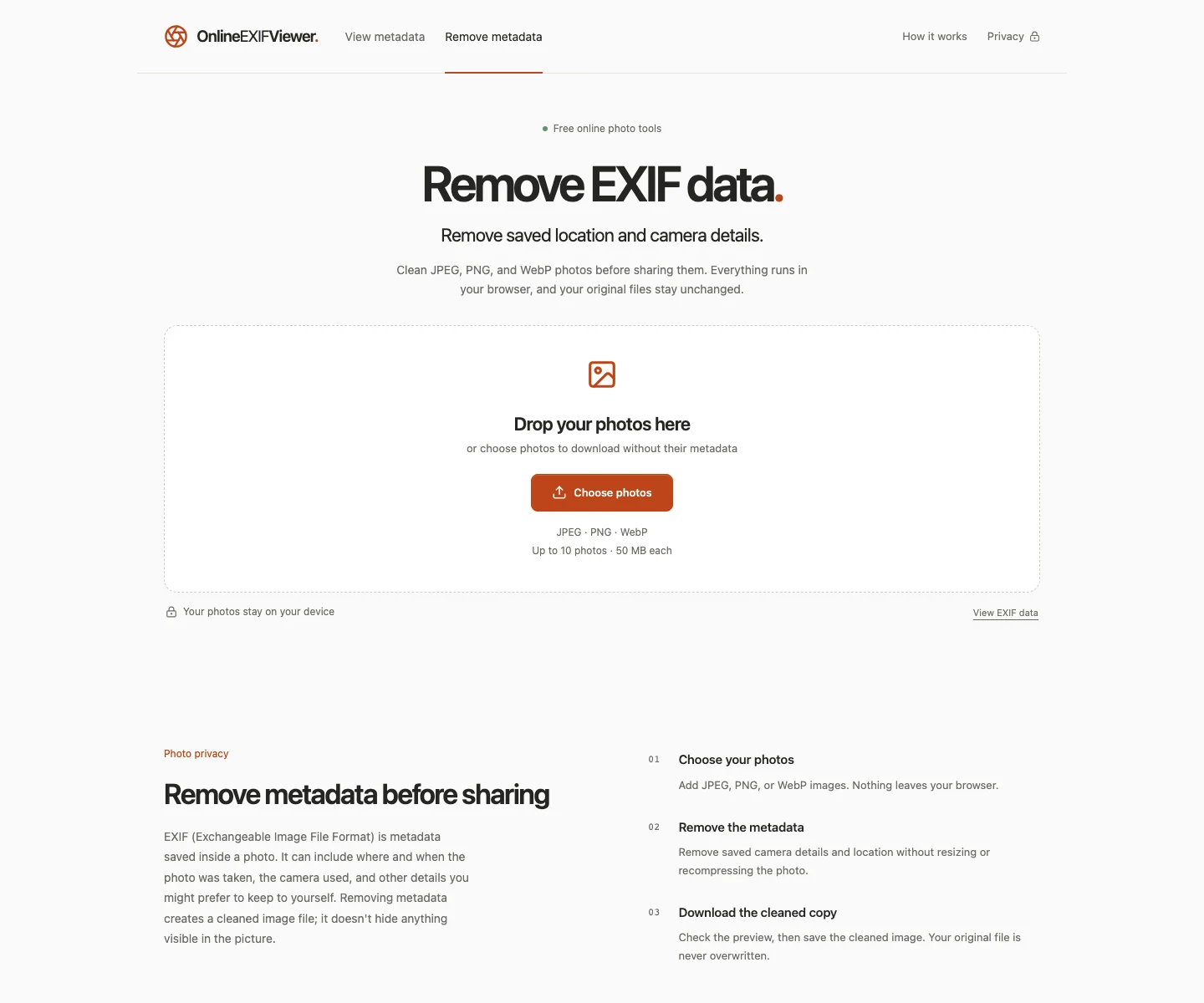
同一個站還附了 EXIF 清除工具(Remove metadata 頁),一樣走瀏覽器本地處理,站方標明不做重新壓縮、原始檔不變動,清除後下載乾淨副本。它跟檢視器的規格有幾個落差,用之前先對一下。
先說格式,檢視支援 JPEG、HEIC/HEIF、PNG、TIFF、WebP、AVIF、GIF 共七種,清除只支援 JPEG、PNG、WebP 三種,手機直出的 HEIC 想清除得先轉檔。數量上,清除一次最多 10 張、每張上限 50MB。還有一個最容易漏掉的細節:預設會保留照片方向資訊,而這個選項會讓一個 orientation 標籤留在檔案裡,要做到完全零 EXIF,清除前要把保留旋轉的選項關掉。
EXIF 不能證明照片真偽。 站方在給 AI 檢索用的說明文件裡主動寫明了一句話:EXIF 是可以編輯的,它不能證明真實性,也不能證明一個人的身分或現在位置。號稱「EXIF 顯示原始相機」的照片,鑑識價值要看整體情境,把 EXIF 當線索可以,當呈堂證據不行。
這是一人專案。 網站標示 Made by Andy Feliciotti,沒有公司主體、沒有服務條款頁,只有一份隱私頁。工具免費、無帳號、無廣告牆,贊助走「請我喝杯咖啡」連結,相機資訊卡上的機身購買連結指向 B&H 攝影器材行,機身示意圖則取自 Wikimedia 共享資源。個人維運的好處是輕快,2026 年 9 月 7 日一次推出清除工具改版與命令列工具,維護是活的;代價是沒有條款可依,商務引用前得自己想清楚。
流量統計與基礎設施。 站方用 Simple Analytics 做彙總流量統計,隱私頁聲明分析事件不帶檔名、中繼資料、座標或分享 ID。整個站託管在 Cloudflare 上,分享記錄存在 Cloudflare R2 儲存,站方也靠 Cloudflare 的原生限流擋濫用。這代表基礎設施層看得到你的 IP 與請求行為,但看不到照片內容,這兩個層次本來就該分開看。檢視本身沒有揭露次數限制,因為它根本不經過伺服器。
要看照片拍攝資訊又不想上傳,這個工具把「不上傳」做成了架構事實而非行銷字眼,伺服器無收圖端點、瀏覽器實測照片零外傳、又有命令列工具備援,免費無帳號,這個組合把最常見的疑慮拿掉了:照片不經過別人的伺服器。它的出網路口(分享連結、選配縮圖審核、地圖、機身示意圖)都要你主動操作才會觸發,站方也逐一揭露,判斷權在你手上。
真正要節制的是分享鍵。按下去,就是把揀選過的拍攝資料發布成一個永久公開網址,預設遮罩之外的一切都要自己逐欄看過再送出。照片要出門前想先摘掉座標與機身資訊的人,這個站的清除工具可以順手用,記得關掉保留旋轉;若你的工作流程需要批次處理大量照片的 EXIF,站內先前介紹過的依 EXIF 批次重新命名照片的工具與自架照片相簿 Immich 更適合進排程,一個管檔名、一個管整個相簿的中繼資料。
單純想驗一張照片的來龍去脈,也可以再對照開源的 Image Provenance:照片不上傳就能驗 AI 簽章,兩個工具一個看傳統中繼資料、一個看 AI 生成簽章,剛好互補。至於從照片反推拍攝地點的 GeoSpy,它示範的正是 EXIF 與畫面線索洩漏的程度,看過那篇再決定哪些照片該先清除中繼資料,會更有感覺。