Physical Address
304 North Cardinal St.
Dorchester Center, MA 02124
Physical Address
304 North Cardinal St.
Dorchester Center, MA 02124

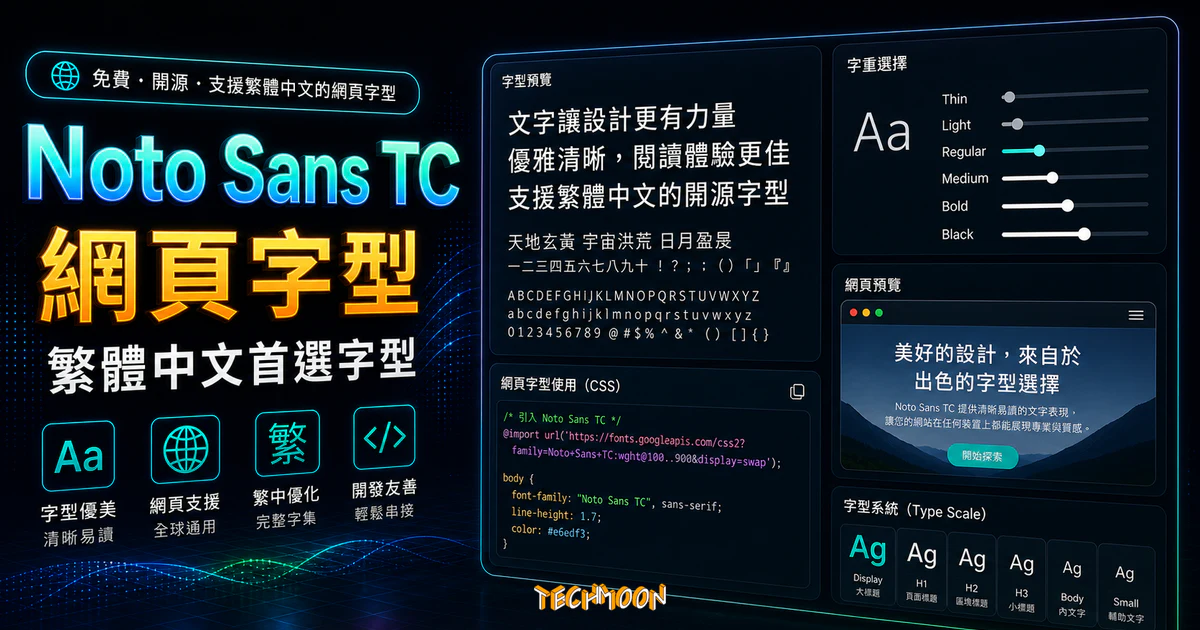
今天除了要教你在網站中直接載入 Google Fonts 當中的 Noto Sans TC 字體之外,也要告訴你如何改善網站載入字體前,會預先載入 Web Font 的字體,讓你的文字內容不會跳一下或消失再出現的情況。
想在網站上使用好看的繁體中文字型,又不想花錢買商業授權?Noto Sans TC(思源黑體)就是你的最佳選擇。這套由 Google 與 Adobe 共同開發的開源字型,不只品質媲美商業字體,還能透過 Google Fonts 直接嵌入網站,幾行 CSS 就能讓你的繁體中文網站煥然一新。
但中文字型有個先天上的問題:檔案太大。一套英文字型幾十 KB 搞定,繁體中文隨便就是好幾 MB。這篇指南不只教你怎麼嵌入 Noto Sans TC,更會深入說明如何透過 font-display: swap、字重篩選、preconnect 等技巧,把字型載入對網站速度的影響壓到最低。不管你是用純 HTML 架站還是 WordPress,看完這篇都能直接上手。
字型名稱:Noto Sans TC(思源黑體)
開發者:Google + Adobe
授權方式:SIL Open Font License(免費商用)
託管平台:Google Fonts
官方頁面:https://fonts.googleapis.com/css2?family=Noto+Sans+TC
目錄
如果你曾經在設計網站時覺得「繁體中文字型怎麼這麼少」,那 Noto Sans TC 很可能就是你要找的答案。這套字型不只免費,品質更不輸商業字體,而且直接整合在 Google Fonts 平台上,嵌入網站只需要幾行 CSS。
思源黑體 Source Han Sans 是 Google 與 Adobe 在 2014 年共同推出的開源字型計畫。Adobe 端稱它為 Source Han Sans,Google 則以 Noto Sans CJK 的名稱釋出。這套字型涵蓋簡體中文、繁體中文、日文、韓文四種語言,是真正意義上的泛 CJK 字型。
繁體中文版本就是 Noto Sans TC(TC = Traditional Chinese)。它從最早的 Early Access 測試版一路發展到現在的正式版,字元覆蓋率和品質都經過多次迭代改良。早期如果想用 Web Font 形式載入完整的繁體中文字型,還得自己下載字體檔上傳到主機。現在 Google Fonts 已經可以直接託管,不需要額外的伺服器資源。
Noto 這個名字來自「No Tofu」。什麼是 Tofu?當你的裝置沒有某個字元的對應字型時,系統會顯示一個空白方塊,那個方塊看起來就像一塊豆腐。Google 的目標很明確:讓所有語言的所有字元都能正確顯示,不再出現任何「豆腐」。
這個理念對繁體中文使用者來說特別重要。繁體中文的字元數量龐大,許多字型為了控制檔案大小會省略罕用字,導致某些人名或地名顯示不出來。Noto Sans TC 支援超過 65,000 個字元,從最常用的「的、是、了」到冷僻的異體字都有收錄,幾乎不存在缺字的問題。
繁體中文網站長期面臨一個尷尬的現實:系統預設字型參差不齊。Windows 用新細明體或微軟正黑體,macOS 用蘋方體,Linux 則看發行版本。不同訪客看到的字型完全不一樣,品牌的一致性無法掌控。
透過 Web Font 嵌入 Noto Sans TC,你可以確保每一位訪客,不管用什麼裝置或作業系統,看到的都是同一套字型。這不只是美觀問題,也關係到網站的整體使用者體驗和閱讀舒適度,對SEO 排名也有間接的正面影響。加上它是開源免費的(採用 SIL Open Font License 授權),個人或商業用途都完全合法,沒有授權費用的負擔。
從技術面來看,Noto Sans TC 針對螢幕顯示做了最佳化。在小尺寸、低解析度的環境下依然保持良好的可讀性,這對手機流量占比越來越高的 2026 年來說是個不可忽視的優勢。如果你的網站跑在 Cloudflare CDN 後面,搭配 Google Fonts 的託管分發,字型載入速度可以進一步提升。
在決定要不要採用 Noto Sans TC 之前,先搞清楚它提供了哪些字重、適合什麼樣的設計場景,才能用得精準又不浪費載入資源。
Noto Sans TC 提供了 7 種字重(Weight),從最細到最粗分別是:
字重數字越大,筆畫越粗。如果你只是要在網站上做基本的字型替換,Regular (400) 加上 Bold (700) 兩個字重就夠用了。這也是大多數網站會選擇的組合。
從設計角度來看,Noto Sans TC 屬於無襯線(Sans-Serif)黑體字型。它的設計哲學是「中性平衡」,不帶太強的個人風格或裝飾性。這聽起來好像不夠有特色,但換個角度想:正因為它夠中性,所以幾乎可以融入任何風格的網站設計,不會跟你的版面搶戲。
筆畫的粗細對比適中,不是那種極端現代的超細線條風格,也不像傳統印刷黑體那麼厚重。在小尺寸(12-14px)的正文環境下依然清楚易讀,放大到標題尺寸也不會顯得空洞。這種「大小通吃」的特性,是它成為網頁字型主流選擇的關鍵原因。
實務上我建議根據網站類型來選字重:
有一個重要的觀念:每多載入一個字重,瀏覽器就得多下載一組完整的字型檔案。中文字型不像英文字型那麼輕巧,一個字重可能就佔了好幾 MB。所以「只載入真正會用到的字重」是效能優化的基本動作,這點後面在進階優化段落會詳細說明。選擇一個好的WordPress 佈景主題也會影響字型的載入效率,因為有些主題本身就自帶 Google Fonts 整合功能。
如果你需要做更精緻的字型搭配,可以考慮讓 Noto Sans TC 負責標題和正文,再搭配 Noto Serif TC 作為引用區塊或文章內強調段落的字型,形成 Sans/Serif 的經典雙字型組合。這在排版設計上是相當成熟的做法。搭配 CSS Gradient 或 CSS Background Patterns 等視覺工具,可以讓整體設計更有層次感。
了解了 Noto Sans TC 的特色之後,接下來就實際操作一次,從 Google Fonts 取得嵌入碼。整個流程不會超過五分鐘。
打開瀏覽器,前往 Google Fonts 的 Noto Sans TC 頁面。你也可以從 Google Fonts 首頁的搜尋框直接輸入「Noto Sans TC」來找到它。
Google Fonts 的介面在 2020 年做過一次大改版。新版介面把預覽區、字重選擇、嵌入碼取得都整合在同一個頁面裡,操作比舊版直覺很多。如果你之前用的是 Early Access 時代的舊版介面,現在需要重新熟悉一下操作方式。
進入字型頁面後,你會看到一個大面積的預覽區域。這裡顯示的是 Noto Sans TC 包含的所有字元範例。你可以直接在頁面上輸入自己的文字,即時預覽套用後的效果。建議輸入你網站實際會用到的標題和內文文字,這樣預覽結果會更有參考價值。
在頁面中間偏右的位置,有一個字重選擇區。這裡列出所有的字重選項,從 Thin 到 Black。每個字重都可以點開預覽,也能輸入自訂文字來測試顯示效果。
找到你需要的字重後,把它勾選起來。通常選 Regular (400) 和 Bold (700) 就足以應付大部分的網站需求。勾選完畢之後,頁面右上角會出現一個「View your selected families」的按鈕(以前叫「Select this font」),點進去就能看到嵌入碼。
在嵌入碼區塊,Google Fonts 會提供三種嵌入方式(Standard、@import、JavaScript)。我建議直接選 Standard 方式,因為它的載入效能最好。嵌入碼會長得像這樣:
<link rel="preconnect" href="https://fonts.googleapis.com">
<link rel="preconnect" href="https://fonts.gstatic.com" crossorigin>
<link href="https://fonts.googleapis.com/css2?family=Noto+Sans+TC:wght@400;700&display=swap" rel="stylesheet">
注意看連結中的 wght@400;700,這代表只載入 Regular 和 Bold 兩個字重。如果你勾了五個字重,這裡就會變成五組數字。這就是前面一直在強調「精選字重」的原因:每一組數字背後都是一個完整的字型檔案,直接影響載入時間。想知道你的網站載入速度表現如何,可以參考我們的網站速度測試分析文章。
Google Fonts 提供三種嵌入方式,每種都能正常載入 Noto Sans TC,但它們在效能表現和適用場景上差異不小。搞懂差異才能選對方法。
Standard 方式就是在 HTML 的 <head> 區段加入一個 <link> 標籤:
<link rel="preconnect" href="https://fonts.googleapis.com">
<link rel="preconnect" href="https://fonts.gstatic.com" crossorigin>
<link href="https://fonts.googleapis.com/css2?family=Noto+Sans+TC:wght@400;700&display=swap" rel="stylesheet">
這是官方推薦的標準做法。兩個 preconnect 標籤會讓瀏覽器提前建立與 Google 伺服器的連線,縮短字型下載的等待時間。主連結中的 display=swap 參數則確保字型載入前不會讓文字消失。
這種方式的好處是:瀏覽器在解析 HTML 的階段就會開始下載字型,不需要等到 CSS 解析完畢。對首次造訪的訪客來說,這是最快的載入路徑。如果你用的是 WordPress 快取外掛,HTML 通常會被快取下來,link 標籤在快取命中時也能立刻生效。搭配WebP 圖片格式一起優化,整體的WordPress 速度會有更明顯的提升。
如果你沒辦法修改 HTML 的 <head>(例如被佈景主題鎖住了),可以用 CSS 的 @import 方式:
<style>
@import url('https://fonts.googleapis.com/css2?family=Noto+Sans+TC:wght@400;700&display=swap');
</style>
這段程式碼放在任何 CSS 檔案裡,或包在 <style> 標籤中塞進 HTML 都行。但要注意一個效能陷阱:@import 會等到瀏覽器解析到這行 CSS 時才開始下載字型,跟 Standard 方式的提前建立連線比起來,會多一個往返的延遲。
簡單說,@import 方式能用,但不是首選。只有在真的無法動到 <head> 的情況下才考慮。
Google Fonts 也提供一段 JavaScript 載入碼:
<link rel="preconnect" href="https://fonts.googleapis.com">
<link rel="preconnect" href="https://fonts.gstatic.com" crossorigin>
<script src="https://fonts.googleapis.com/css2?family=Noto+Sans+TC:wght@400;700&display=swap" async></script>
JavaScript 方式的好處是可以更精細地控制載入時機,例如延遲載入、條件式載入(只在特定頁面載入特定字重)。如果你有前端開發經驗,這種方式的彈性最大。
但對大多數網站來說,Standard 方式已經足夠好了。JavaScript 方式通常只在需要跟其他前端框架(如 React、Vue)深度整合時才會派上用場。
| 比較項目 | Standard (link) | @import | JavaScript |
|---|---|---|---|
| 載入效能 | 最佳 | 較差(多一次延遲) | 中等(可 async) |
| 設定難度 | 簡單 | 簡單 | 中等 |
| 瀏覽器支援 | 全部 | 全部 | 需啟用 JS |
| preconnect 支援 | 原生支援 | 不支援 | 原生支援 |
| 適用場景 | 大部分網站 | 無法改 HTML 時 | 前端框架整合 |
| 快取友善度 | 高 | 高 | 視實作而定 |
結論很明確:除非你有特殊限制,不然一律選 Standard 方式。它不只效能最好,設定也最簡單。下一步要說明的就是在網站中實際套用這個字型。
WordPress 是全球使用率最高的 CMS,台灣也不例外。如果你是用 WordPress 架站,套用 Noto Sans TC 有幾種不同的做法,從簡單到進階都可以對應到。
這是我最推薦給新手的方法,不需要安裝額外的外掛,也不用動到任何程式碼檔案。
操作步驟:
需要貼入的 CSS 大概是這樣:
@import url('https://fonts.googleapis.com/css2?family=Noto+Sans+TC:wght@400;700&display=swap');

body {
    font-family: 'Noto Sans TC', sans-serif;
}

h1, h2, h3, h4, h5, h6 {
    font-family: 'Noto Sans TC', sans-serif;
    font-weight: 700;
}
這種方式的優點是安全。佈景主題更新不會覆蓋掉你在自訂器裡加的 CSS,因為這些設定存在資料庫裡,不是寫在主題檔案中。但缺點是用了 @import 方式載入字型,效能不如 Standard link 方式。如果不確定怎麼選擇適合的佈景主題,可以參考我們的WordPress 主題挑選指南。
如果你想要用 Standard link 方式(效能最好),但又不想改程式碼,可以裝一個「Insert Headers and Footers」之類的外掛。這類外掛的功能很單純:讓你在 <head> 區段插入自訂的 HTML 或 CSS。
安裝好外掛後,把前面提到的 Standard link 標籤貼進去就行了:
<link rel="preconnect" href="https://fonts.googleapis.com">
<link rel="preconnect" href="https://fonts.gstatic.com" crossorigin>
<link href="https://fonts.googleapis.com/css2?family=Noto+Sans+TC:wght@400;700&display=swap" rel="stylesheet">
然後再到「外觀 > 自訂 > 額外 CSS」裡加入 font-family 宣告。這樣就能同時享有 Standard link 的效能優勢和 WordPress 後台的便利性。
如果你對程式碼比較熟悉,也可以直接打開佈景主題的 header.php 檔案,在 <head> 區段加入 link 標籤。這是最直接的做法,但有一個風險:佈景主題更新時會覆蓋你的修改。
解決方法是使用子主題(Child Theme)。把修改寫在子主題的 header.php 裡,父主題更新就不會影響到你的自訂內容。這也是為什麼在選擇 WordPress 主機時,最好選擇支援一鍵安裝 WordPress 且提供完整檔案存取權限的方案。
不管你用哪一種方式載入字型,到頭來都需要在 CSS 裡宣告 font-family 才會生效。基本寫法是:
body {
    font-family: 'Noto Sans TC', 'PingFang TC', 'Microsoft JhengHei', sans-serif;
}
這裡我把蘋方體和微軟正黑體列在 fallback 位置,意思是:如果 Noto Sans TC 因為網路問題載入失敗,瀏覽器會依序嘗試使用系統內建的繁體中文字型。這樣即使最壞的情況發生,網站文字也不會跑掉太多。
如果你想讓標題和正文使用不同的字重,可以這樣寫:
body {
    font-family: 'Noto Sans TC', sans-serif;
    font-weight: 400; /* Regular */
}

h1, h2, h3, h4, h5, h6, .entry-title {
    font-family: 'Noto Sans TC', sans-serif;
    font-weight: 700; /* Bold */
}
確保你有在 Google Fonts 的嵌入碼裡載入對應的字重(400 和 700),不然瀏覽器會嘗試用演算法模擬粗體,效果通常不太好看。如果你用的佈景主題有自訂捲軸樣式的功能,字型的設定可能需要額外處理。
對於 WordPress 的SEO 外掛設定和整體網站優化來說,字型選擇雖然不是直接的排名因素,但它影響使用者停留時間和閱讀體驗,間接影響 SEO 成效。如果你的網站還在猶豫要用哪一家主機,可以參考我們的Bluehost WordPress 完整教學,從主機端就打好速度基礎。
中文字型最大的技術挑戰,就是檔案太大。一套英文字型可能幾十 KB 搞定,繁體中文字型隨便就是好幾 MB。在這個前提下,字型載入過程中的使用者體驗就變得非常關鍵。
當瀏覽器遇到一個 Web Font 的 CSS 宣告時,它得做一個決定:要等字型下載完再顯示文字,還是先用系統字型顯示,等下載完再替換?
這就衍生出兩個問題:
兩種都不理想,但 FOUT 比 FOIT 好很多。因為 FOUT 至少先讓使用者看到內容,不會面對空白頁面。
font-display: swap 是 CSS Font Loading Module Level 3 裡定義的一個屬性。它告訴瀏覽器:「如果字型還沒下載好,先用後備字型顯示,不要讓文字消失。等字型下載完了再自動替換。」
這正是解決 FOIT 的標準方案。加上這個屬性後,使用者一打開頁面就能看到文字(雖然是系統字型),不會有任何空白等待的時間。字型下載完後的替換雖然會有一瞬間的「跳動」,但這個跳動通常很輕微,而且只發生一次。
根據 Google 的font-display 官方說明文件,除了 swap 之外還有 auto、block、fallback、optional 等選項。對一般網站來說 swap 是最平衡的選擇。
早期使用 Google Fonts 的 Noto Sans TC 時,font-display: swap 這個屬性不在 Google 產出的 CSS 裡面。你必須自己下載字型檔、自架 CSS,才能手動加上這行。麻煩且容易出錯。
從 2019 年 Google I/O 開始,Google Fonts 正式支援了 display=swap 查詢參數。現在你在 Google Fonts 取得的嵌入碼,連結本身就會自動帶上這個參數:
https://fonts.googleapis.com/css2?family=Noto+Sans+TC&display=swap這代表你不需要做任何額外設定,只要用 Google Fonts 提供的標準嵌入碼,就能自動享有 font-display: swap 的效果。這對於在乎WordPress 網站速度優化的站長來說是一大利多。
如果你過去曾經為了使用 font-display: swap 而自架字型檔,現在可以改回 Google Fonts 託管方式了。省下主機頻寬,也不用再擔心字型版本的更新問題。
基礎的 font-display: swap 只是起點。如果你認真看待網站的載入速度與 SEO 表現,還有幾個進階技巧可以讓 Noto Sans TC 載得更快、更輕。
這點在前面已經提過,但值得再強調一次:Noto Sans TC 的每個字重都是一個獨立的字型檔案。載入 2 個字重和載入 7 個字重,下載量差了好幾倍。
實際的影響有多大?以 Regular (400) 為例,完整的中文字型檔案可能高達 5-10 MB。Google Fonts 會用 WOFF2 格式壓縮並做子集化,把單一字重大幅縮減到幾百 KB,但乘上字重數量後累積起來還是很可觀。
我的建議是:先用 2 個字重(Regular + Bold)上線,如果視覺設計確實需要更多層次再逐步增加。每次加一個字重之前,用瀏覽器開發者工具的 Network 面板看看實際增加了多少下載量,再決定值不值得。
Google Fonts 在背後做了很多優化工作,其中最重要的是自動子集化(Subsetting)。它會根據你的嵌入碼參數,只提供瀏覽器需要的字元子集。例如你指定了 Chinese Traditional 子集,Google Fonts 就不會把簡體中文和日文的字元塞進來。
在嵌入碼中,你可以透過參數控制子集範圍。例如:
https://fonts.googleapis.com/css2?family=Noto+Sans+TC&subset=chinese-traditional&display=swap這樣 Google Fonts 只會提供繁體中文字元。如果你的網站只有繁體中文內容,這個參數能幫你省下不少載入量。
不過要注意,Google Fonts 新版 API(css2)在多數情況下會自動偵測並做最佳化子集化,不一定需要手動指定 subset 參數。你可以先用自動設定,測試看看效果,再決定要不要手動微調。
前面提過 Standard 嵌入方式會帶上兩個 preconnect 標籤。這不是可有可無的裝飾,而是實打實的效能優化:
<link rel="preconnect" href="https://fonts.googleapis.com">
<link rel="preconnect" href="https://fonts.gstatic.com" crossorigin>
preconnect 的作用是讓瀏覽器在解析到這行時,就提前與目標伺服器完成 DNS 查詢、TCP 連線、TLS 握手。等到真的需要下載字型檔案時,連線已經建立好了,直接傳輸資料就行。這在首次造訪時可以省下 100-300 毫秒的連線時間。
如果你的網站有啟用 Cloudflare CDN,Google Fonts 的 preconnect 效果會更加明顯,因為 Cloudflare 的邊緣節點通常離 Google 的 CDN 節點很近,連線建立速度更快。
中文字型最大的問題就是字元數量。英文只有 26 個字母(大小寫加數字也不過一百多個字元),繁體中文動輒上萬個常用字。這意味著即使經過壓縮和子集化,中文字型的檔案還是比英文字型大得多。
幾個實用的因應對策:
這些優化手法不只適用於 Noto Sans TC,對所有中文字型的 Web Font 載入都有幫助。搭配 WordPress 緩存快取外掛一起使用,整體的載入速度改善會更加顯著。
市面上不是只有 Noto Sans TC 一套中文字型。在做最終選擇之前,了解一下它跟其他選項的差異,可以幫你做出更精準的判斷。
Google 在推出 Noto Sans TC(無襯線黑體)之後,也陸續釋出了 Noto Serif TC(襯線宋體)。兩者同屬 Noto 家族,同樣免費開源,但風格截然不同。
Noto Sans TC 筆畫乾淨俐落,沒有裝飾性的襯線,適合現代風格的網站和需要高可讀性的長篇正文。Noto Serif TC 在筆畫末端有明顯的襯線,帶有一種古典優雅的氣質,適合文學類、教育類或傳統產業的網站。
實務上,很多網站會把兩者搭配使用:Sans 用在標題和導航,Serif 用在文章內文或引用區塊。這種做法能兼顧現代感和閱讀舒適度。
微軟正黑體是 Windows 系統內建的繁體中文字型,很多台灣使用者的瀏覽器預設就是它。優點是不需要額外載入,零效能成本。但缺點也很明顯:
如果你只服務 Windows 使用者,微軟正黑體確實方便。但在 2026 年,跨裝置一致性已經是基本要求,靠系統字型已經不夠用了。
思源宋體(Source Han Serif / Noto Serif CJK TC)是思源黑體的襯線版本,同樣由 Google 和 Adobe 合作開發。如果你的網站是文學雜誌、詩詞網站、古典文學資料庫,宋體可能比黑體更適合。但如果是一般商業網站、科技部落格或電商平台,黑體幾乎是更安全的選擇。
Google Fonts 平台上還有其他中文字型選擇,例如 LXGW WenKai(霞鶩文楷)。這套字型走的是手寫風格,筆畫帶有毛筆的韻味,適合需要營造溫暖、人文氣息的網站。但它的可讀性在長篇正文場景下不如 Noto Sans TC,通常作為標題或裝飾用途。
綜合來看,如果你的需求是「一套字型打天下」,Noto Sans TC 仍然是最均衡的選擇。它在可讀性、設計品質、授權彈性和技術支援(Google Fonts 原生託管)這幾個面向都表現出色。
如果你正在幫網站做全面升級,從主機到字型都想一次到位,可以從我們的WordPress 虛擬主機推薦開始,選擇一家速度快又穩定的主機商,再搭配 Noto Sans TC 讓整體體驗更上層樓。優先考慮 Bluehost 或 Kinsta 這類對 WordPress 最佳化的主機方案。
設定 Noto Sans TC 的過程中難免會遇到一些問題。以下整理了最常見的幾種狀況和對應的解決方法。
如果你確認已經正確加入了 Google Fonts 的嵌入碼,但頁面上的字型看起來還是系統預設字型,請依序檢查以下幾點:
'Noto Sans TC',不是 'NotoSansTC' 或 'noto-sans-tc'。字串前後的引號也不能省略,因為名稱中有空格。!important 可以強制覆蓋。這通常是子集化的問題。如果你的嵌入碼沒有正確指定繁體中文子集,Google Fonts 可能不會提供完整的繁體中文字元集。確認嵌入碼中包含正確的參數,或者使用 Google Fonts css2 API 讓它自動偵測。
另一個可能原因是字型檔案載入失敗(網路問題、被防火牆擋住等)。打開瀏覽器開發者工具的 Network 標籤,篩選 Font 類型的請求,看看 Noto Sans TC 的字型檔案是否成功下載(HTTP 狀態碼應該是 200)。如果看到 404 或載入失敗,問題就出在網路層。
如果 PageSpeed Insights 或 Lighthouse 報告顯示字型載入拖慢了頁面速度,可以嘗試以下幾個方法:
<head> 裡有 preconnect 標籤最快的方法是使用瀏覽器開發者工具。在任意頁面上按 F12 開啟開發者工具,選擇 Elements 標籤,點選任何一段文字元素,然後在右側的 Computed 面板中往下滾動到「Rendered Fonts」區塊。這裡會顯示該元素實際使用的字型名稱。如果看到「Noto Sans TC」,就表示字型已正確套用。
另一個方法是看 Network 面板。篩選 Font 類型的請求,應該能看到來自 fonts.gstatic.com 的 WOFF2 檔案下載紀錄。如果下載成功且狀態碼為 200,表示字型載入沒有問題。
如果你想更全面地了解字型對網站速度的影響,可以使用 Google PageSpeed Insights 跑一次完整的分析,重點關注「Eliminate render-blocking resources」和「Ensure text remains visible during webfont load」這兩個項目的建議。
回顧一下 Noto Sans TC 的核心價值:它是免費開源的、品質經得起商業用途考驗、持續由 Google 和 Adobe 維護更新、而且透過 Google Fonts 託管就能輕鬆嵌入網站。在繁體中文 Web Font 的選擇上,它幾乎沒有像樣的對手。
從技術面來看,Google Fonts 的自動子集化和 WOFF2 壓縮已經把中文字型的載入成本壓到合理範圍。搭配 font-display: swap(現在已預設支援)和 preconnect 標籤,字型載入的體驗問題基本都有解決方案。剩下的只是你願不願意花幾分鐘設定的問題。
如果你讀到這裡已經決定要用了,跟著這個清單做就行:
<head> 區段font-family: 'Noto Sans TC', sans-serif;整個過程真的只需要五到十分鐘。一個小小的設定改變,就能讓你的繁體中文網站從「每個使用者看到不同字型」變成「所有人看到一致的專業字型」。這個投資報酬率相當划算。
如果你的網站還在用效能不佳的主機,字型載入只是其中一環。建議從主機端也一起優化,參考我們的 Bluehost 主機評價或 Kinsta 主機教學,找一家對 WordPress 最佳化的主機商,再搭配 快取外掛和 WordPress 速度優化技巧,整體表現會有明顯提升。
是的,Noto Sans TC 採用 SIL Open Font License 1.1 授權。你可以免費用於個人網站、商業網站、APP 介面、印刷品,甚至可以自行修改字型檔案再散佈,完全合法。唯一的限制是不能單獨販售字型檔案本身。
Noto Sans TC 是專為繁體中文設計的字型(TC = Traditional Chinese)。它涵蓋了繁體中文幾乎所有常用和罕用字元,數量超過 65,000 個。如果你需要簡體中文、日文或韓文,應該選擇對應的 Noto Sans SC、Noto Sans JP 或 Noto Sans KR。
最簡單的方法是透過「外觀 > 自訂 > 額外 CSS」加入 @import 語法和 font-family 宣告。或者使用 Insert Headers and Footers 外掛,在 <head> 中加入 Google Fonts 的 Standard link 標籤,效能會更好。詳細步驟可以參考本文的 WordPress 套用教學段落。
font-display: swap 是一個 CSS 屬性,告訴瀏覽器在 Web Font 下載完成之前,先用系統字型顯示文字。這樣使用者一打開頁面就能看到內容,不會出現文字消失的空白等待期。Google Fonts 從 2019 年開始原生支援這個參數,現在的嵌入碼已自動包含。
會有一定的影響,因為中文字型的檔案本來就比英文字型大。但透過精選字重(只載入需要的 2-3 個)、使用 preconnect 提早建立連線、以及 Google Fonts 的自動子集化和 WOFF2 壓縮,實際影響可以控制在合理範圍內。首次載入後瀏覽器會快取字型檔案,後續訪問幾乎沒有額外負擔。
是的。思源黑體(Source Han Sans)是 Adobe 的稱呼,Noto Sans CJK 是 Google 的稱呼。兩者本質上是同一套字型,只是品牌名稱和打包方式略有不同。Noto Sans TC 是這套字型的繁體中文版本,專為繁體中文排版最佳化。
可以。你可以從 GitHub 上的思源黑體專案頁面下載完整的字型檔案,安裝在本機作業系統中使用。如果是網站用途,也可以自行下載後上傳到自己的伺服器,用 @font-face 來載入。但一般來說,使用 Google Fonts 託管會更方便,也不佔用自己的主機頻寬。
最安全且最常見的組合是 Regular (400) 用於正文和 Bold (700) 用於標題。如果需要更多層次,可以加入 Light (300) 用於輔助文字,或 Medium (500) 用於需要略微強調的段落。不建議一次載入超過 3 個字重,因為每個字重都會增加顯著的下載量。









謝謝你文章. 他解決了我如何有效率地 include NotoSans TC 入網站, 打開網頁的速度快了幾秒. 實在太好了.
Hi Leo,
很高興幫助到你!