Physical Address
304 North Cardinal St.
Dorchester Center, MA 02124
Physical Address
304 North Cardinal St.
Dorchester Center, MA 02124

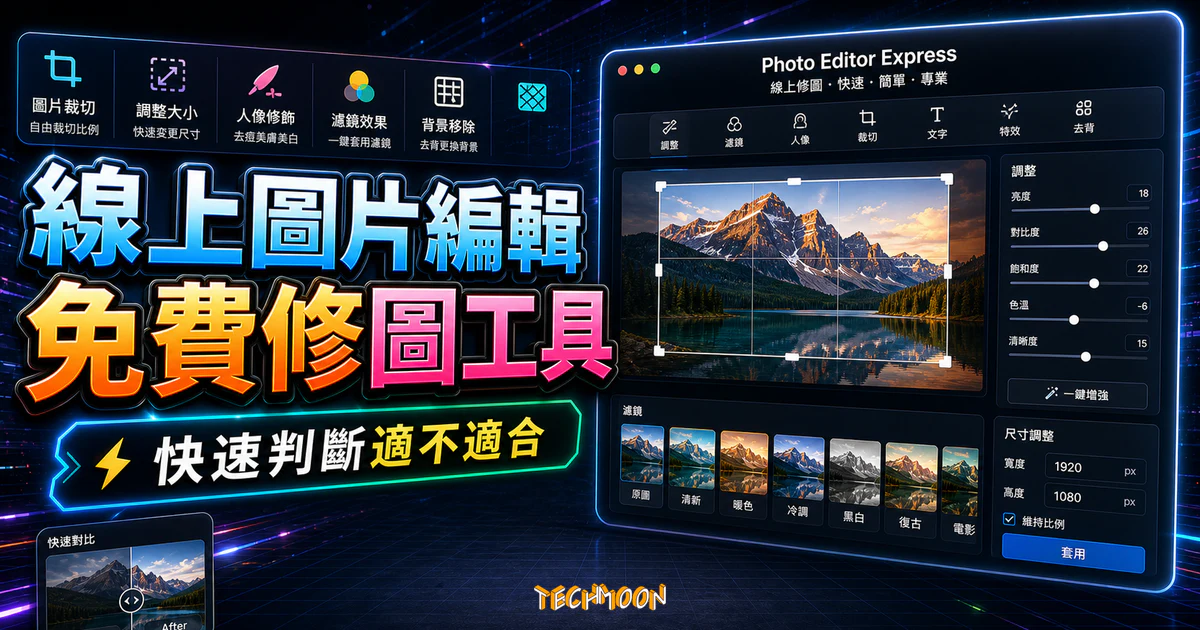
Adobe Photoshop Express 是一個由 Adobe 所提供,具備基本的圖片編輯工具,能夠幫助你線上快速的進行圖片的編輯,現在還提供免費 7 天的全功能體驗。 它可以幫助你快速的利用 Adobe 的線上編輯技術,將你的圖片進行裁切、調整大小、修飾與套用濾鏡...等等效果。
Adobe Photoshop Express 是 Adobe 官方推出的免費線上圖片編輯工具,主打瀏覽器開箱即用的修圖體驗。它把完整版 Photoshop 當中最常用的幾項功能(裁切、調整大小、濾鏡、去背)抽取出來,做成一個輕量化版本,讓你不用安裝任何軟體就能在網頁上直接處理圖片。
很多人一聽到「Photoshop」就聯想到那套月費上千元的專業修圖軟體,但 Adobe Photoshop Express 其實是另一個獨立產品。它不需要訂閱 Creative Cloud,開啟瀏覽器、上傳圖片就能開始編輯。對於大多數只需要偶爾裁個圖、套個濾鏡、調整一下亮度對比的使用者來說,這套工具已經非常夠用了。
這套工具特別適合幾種人:經營社群媒體的小編需要快速把照片裁成 Instagram 或 Facebook 的規格比例;部落客要幫文章做封面圖但不會用專業軟體;小型電商賣家想把商品照片去背做成白底圖;或者純粹想要美化出遊照片的一般使用者。只要你有瀏覽器,就能使用 Adobe Photoshop Express。
目錄
這大概是大家最常問的問題。簡單來說,完整版 Photoshop 是一套為專業設計師和攝影師打造的全功能影像處理軟體,支援圖層、遮罩、色版、3D 編輯等進階功能,年訂閱費用上萬元。而 Adobe Photoshop Express 則定位在「快速修圖」,功能精簡到只剩日常最常用的幾項操作。
最大的差異在於:Express 版沒有圖層概念,你無法把多張圖片疊在一起做合成;也沒有進階的筆刷工具和向量繪圖功能。但反過來說,正因為功能精簡,學習門檻幾乎是零。打開網頁、上傳圖片,左邊工具列一目了然,點下去就能操作,不需要看任何教學文件。
Adobe 這幾年也推出了 Adobe Creative Cloud Express,那個產品偏設計導向,有大量模板可以快速做海報和社群圖片。如果你要做的是「設計」而非「修圖」,Creative Cloud Express 會更合適。但如果你手邊有一張照片需要裁切、調色或去背,Photoshop Express 才是對的工具。至於 Adobe 也有一款獨立的 免費線上去背工具,專門處理背景移除的需求。
順帶一提,如果你對 AI 修圖有興趣,也可以參考我們之前介紹過的 AI Image Enhancer,那是一款專門用 AI 技術來提升圖片畫質的免費工具,和 Photoshop Express 的定位互補。
Adobe Photoshop Express 提供六大類圖片編輯功能,涵蓋了大部分日常修圖的需求。以下逐一拆解每項功能的操作方式和實際應用場景,讓你在使用前就能心裡有數。
調整影像大小(Resize)是進入編輯器後的第一個功能。你可以自由輸入寬度和高度的像素值,也可以勾選「鎖定比例」讓圖片等比縮放,避免拉扯變形。除了基本的像素數值調整,還支援 X 軸和 Y 軸的獨立縮放,對於需要精準控制圖片尺寸的使用者來說很實用。
這個功能在日常使用的頻率很高。比方說你的部落格文章需要統一圖片寬度為 800px,或電商平台的商品圖有特定的尺寸要求,用這個功能幾秒就能搞定。如果你需要更進階的內容感知縮放(讓圖片在改變比例時自動保留重要內容),可以參考我們介紹過的 JS Image Carver。
裁切與拉直(Crop and Straighten)功能除了基本的自由裁切外,最大亮點是內建了各大社群平台的圖片尺寸預設。Facebook 貼文圖片、Instagram 方形和直式貼文、YouTube 縮圖、Twitter 標題圖、LinkedIn 封面……這些常見的尺寸規格全部幫你整理好了,直接點選就能套用,不用自己去查各平台的最佳比例。
它還提供 90 度旋轉、水平翻轉、垂直翻轉等功能。如果你拍的照片地平線歪了,拉直功能可以幫你快速校正角度。整體來說,裁切功能是我在 Photoshop Express 裡用最頻繁的工具,處理社群媒體圖片特別方便。
修改修飾(Touch Up)提供一個可調整大小的筆刷,用來修復照片上的小瑕疵。操作邏輯很直覺:把筆刷移到污點或刮痕的位置塗抹,軟體會根據周圍的像素自動填補。這對掃描舊照片上的斑點、或是畫面上不小心拍到的灰塵顆粒,處理效果還不錯。
不過說實話,如果你的照片本身拍得乾淨,這個功能大概用不太到。它比較適合處理那些有明顯瑕疵的老舊照片或商品近拍圖。
調整影像(Adjust Image)是我覺得 Photoshop Express 最有價值的功能之一。它分成兩個層次:第一層是一鍵套用的濾鏡效果,黑白柔和、高對比、鮮豔色調、霧面質感、冷色調等十幾種風格,點一下就能預覽效果;第二層是手動微調,曝光度、對比、亮部、陰影、色溫、飽和度這些參數都可以獨立調整。
對於有攝影基礎的人來說,手動調整參數的體驗相當流暢,雖然比不上 Lightroom 那麼精細,但對於快速修圖來說已經足夠。你也可以先用濾鏡快速定調,再手動微調細節,整個流程不到一分鐘。
移除背景(Remove Background)是 Photoshop Express 中唯一需要付費的功能。它採用 Adobe 的 AI 技術自動偵測前景主體並移除背景,處理速度大約 5 到 10 秒。效果方面,對於主體輪廓清晰的商品照或人物照,去背品質相當不錯;但遇到毛髮飄散或半透明物體時,邊緣處理就沒那麼精準了。
因為去背功能需要付費,如果你只是偶爾需要去背,建議先試試我們整理的 免費線上去背工具總整理,裡面收錄了 20 款免費的 AI 去背工具,其中 Clipdrop 去背工具 和 Remove.bg 的效果都非常不錯,而且不需要註冊就能使用。
藝術效果(Art Effects)提供半色調、像素化、色調分離、鏡頭眩光等特殊效果。這些效果比較偏向趣味性和創意應用,不見得每天用得到,但在做社群貼文或特殊風格的圖片時可以增加一些變化。像素化效果拿來做馬賽克處理很方便,半色調效果則可以營造普普藝術的風格。
如果你做完編輯後想把圖片壓縮一下再上傳到網站,可以搭配 Compressor.io 線上壓縮工具 來減少檔案大小,或者從免費圖庫找素材來練習編輯。
Adobe Photoshop Express 的免費版其實已經涵蓋了大多數日常修圖的需求,但付費版確實多了一些實用的進階功能。以下表格整理了兩者的主要差異:
| 功能 | 免費版 | 付費版(需訂閱) |
|---|---|---|
| 調整影像大小(Resize) | 可用 | 可用 |
| 裁切與拉直(Crop) | 可用 | 可用 |
| 修改修飾(Touch Up) | 可用 | 可用 |
| 調整影像(Adjust Image) | 基本濾鏡 + 手動調整 | 全部濾鏡 + 進階參數 |
| 移除背景(Remove Background) | 不可用 | 可用(AI 自動去背) |
| 藝術效果(Art Effects) | 部分可用 | 全部可用 |
| 輸出解析度 | 有上限 | 原始解析度 |
| 廣告 | 有廣告 | 無廣告 |
不用登入、不用付費就能使用的功能包含五項:調整影像大小、裁切與拉直、修改修飾、調整影像(含基本濾鏡)、以及部分藝術效果。這五項功能加起來,已經能處理八成以上的日常修圖場景。不管是裁切社群貼文的比例、套個濾鏡美化照片、還是調整亮度對比,通通不用花一毛錢。
不過要注意的是,免費版的輸出解析度有上限。如果你上傳的是高解析度的照片(比如 4K 以上的原始檔),免費版輸出時可能會被壓縮。對於網頁用途來說通常不是問題,但如果是印刷或大圖輸出的需求,這個限制就需要考量了。
Adobe 提供 7 天的全功能免費試用,但這裡有個關鍵注意事項:試用需要綁定信用卡或付款方式,7 天到期後會自動扣款,不會另行通知。如果你只是想試試看,記得在到期前取消訂閱,不然就會被收費。
付費方案主要是透過 Adobe 攝影計畫來取得,這個方案包含 Photoshop 桌面版、Lightroom 以及 20GB 雲端儲存空間。以 2026 年台灣地區的定價來看,攝影計畫的月費大約 NT$326 左右(實際價格以 Adobe 官網為準)。如果你本來就有在用 Photoshop 或 Lightroom,那 Photoshop Express 的付費功能就是順便附贈的。
但如果只是單純為了去背功能去訂閱整個攝影計畫,說真的不太划算。不如考慮免費的去背替代方案,或者用 Fotor 這類同樣提供線上修圖服務的平台。如果你主要是為了圖片壓縮,Imagify 和 Optidash 都是更專門的選擇。需要編輯海報或社群圖片的話,editorAC 提供了大量模板可以直接套用。
Adobe Photoshop Express 不只是網頁版工具,在 iOS 和 Android 雙平台都有對應的手機 APP。而且手機版的體驗在某些方面比網頁版還要流暢,主要原因是手機版可以直接存取相簿裡的照片,省去了上傳和下載的等待時間。
手機版的介面設計和網頁版保持一致,左側是功能工具列,上方是參數調整區,下方是濾鏡預覽。操作邏輯完全一樣,如果你已經用過網頁版,手機版幾乎是無縫銜接。不過手機版多了幾個網頁版沒有的功能,像是拍照後直接套用濾鏡的相機模式、以及一鍵分享到 Instagram、Facebook、WhatsApp 等社群平台的快速分享按鈕。
實際測試下來,手機版在 iPhone 上的操作流暢度很好,裁切和濾鏡套用的即時預覽幾乎沒有延遲。Android 版本的操作邏輯相同,但在某些中低階機型上可能會在處理高解析度照片時出現短暫的載入等待。整體而言,如果你經常需要用手機修圖再發到社群媒體,APP 版本的便利性確實比網頁版高不少。
要注意的是,手機 APP 版同樣有免費和付費功能的區分,和網頁版的限制基本一致。去背功能一樣需要訂閱才能使用。如果你需要更專業的手機修圖體驗,可以試試 SnapEdit,它提供了更豐富的 AI 修圖功能;若是需要修復老舊照片的畫質,HitPaw Photo Enhancer 是不錯的選擇。如果你手邊有圖片需要去除浮水印,HitPaw Watermark Remover 可以幫上忙。
市面上免費的線上修圖工具選擇很多,Adobe Photoshop Express 只是其中之一。為了幫你更清楚地做選擇,我把四款主流的線上修圖工具放在一起比較,分別是 Adobe Photoshop Express、Canva、Fotor 和 Pixlr。
| 比較項目 | Photoshop Express | Canva | Fotor | Pixlr |
|---|---|---|---|---|
| 核心定位 | 照片修圖 | 圖文設計 | 修圖 + 設計 | 進階修圖 |
| 圖層支援 | 無 | 有(設計用) | 有限 | 有 |
| AI 去背 | 付費 | 付費 | 免費(有限額) | 付費 |
| 濾鏡數量 | 約 20 種 | 大量(搭配模板) | 豐富 | 非常豐富 |
| 模板資源 | 無 | 超過 10 萬種 | 數千種 | 部分 |
| 手動參數調整 | 基本(曝光/對比等) | 有限 | 完整 | 完整 |
| 社群尺寸預設 | 有 | 有 | 有 | 有 |
| 免費輸出解析度 | 有上限 | 有上限 | 有上限 | 有上限 |
| 需要註冊 | 部分功能不用 | 需要 | 部分不用 | 需要 |
四款工具的免費額度各有不同。Photoshop Express 的優勢在於不用註冊就能使用五項核心修圖功能,輸出雖然有解析度上限,但對於社群媒體和網頁用途來說已經足夠。Canva 的免費版提供了大量的設計模板,但進階元素和 AI 功能大多需要付費。Fotor 的免費版在修圖功能上比較完整,涵蓋了基本的裁切、濾鏡和調色,還有拼圖功能。Pixlr 的免費版提供了最接近專業軟體的編輯體驗,支援圖層和濾鏡混合模式,但介面相對複雜。
怎麼選?如果你的需求是「快速修一張照片」,Photoshop Express 和 Fotor 最適合。如果你要做的是「設計一張社群圖片或海報」,Canva 和 DesignCap 會更順手。如果你有點 Photoshop 基礎,想要在瀏覽器裡做更進階的編輯,Pixlr 值得一試。
除了這四款主流工具之外,還有一些值得關注的替代選擇。editorAC 提供了豐富的模板可以直接套用,Artify.co 則主打線上圖片設計與編輯。如果你需要去背後再進行設計,Removal Editing Tool 可以幫你把去背和設計整合在同一個流程裡完成。
Adobe 在 2023 年推出了自家的人工智慧引擎 Adobe Firefly,這套生成式 AI 技術正逐步整合到 Adobe 的各項產品中。這也讓 Adobe 的線上工具生態系越來越完整,從 Adobe PDF 線上轉檔服務 到 Photoshop Express 的 AI 修圖功能,都受益於 Firefly 的技術底層。在 Photoshop Express 的最新版本裡,已經能看到一些 AI 驅動的功能,像是自動去背和智慧調色。
目前 Photoshop Express 中最明顯的 AI 應用就是「移除背景」功能。Adobe 透過機器學習模型來偵測照片中的前景主體,自動將背景分離。這套技術的基礎來自 Adobe Sensei,也就是 Adobe 內部開發多年的 AI 平台,在影像辨識領域累積了相當的技術實力。
至於生成式填充(Generative Fill)這類在完整版 Photoshop 中大受歡迎的功能,目前還沒有下放到 Express 版本。畢竟生成式 AI 需要大量的雲端運算資源,以 Express 免費工具的定位來說,短期內可能不會加入。不過 Adobe 持續在擴展 Firefly 的應用範圍,未來的發展值得期待。
你如果對 AI 修圖工具有興趣,市面上有不少免費的選擇。AI Image Denoiser 可以幫你去除照片中的雜訊,提升低光源環境下拍攝的照片品質。AI Image Enlarger 和 AI Image Upscaler 則是利用 AI 技術把小圖片無損放大,處理效果比傳統的雙三次插值法好上不少。AI Background Generator 可以用文字描述自動產生背景圖片,對電商商品圖的後製很有幫助。還有 Image Colorizer 能透過 AI 把黑白老照片自動上色,效果令人驚艷。
關於隱私問題,Adobe 官方表示透過 Firefly 處理的圖片不會被用於訓練 AI 模型。這點對於在意資料隱私的使用者來說是個正面的訊號。不過,上傳到雲端處理本身就代表你的圖片會短暫存在 Adobe 的伺服器上,如果你的照片包含敏感資訊,建議還是使用本機端的修圖軟體比較安心。
工具好不好用,取決於你拿它來做什麼。以下整理五個最適合使用 Adobe Photoshop Express 的實際場景,幫你判斷它是否符合你的需求。
如果你是社群小編,每天要發不同平台的貼文,那 Photoshop Express 的裁切功能會幫你省下不少時間。它內建了 Facebook、Instagram、YouTube、Twitter、LinkedIn 等主流平台的圖片尺寸預設,選好平台就能直接裁切,不用自己記比例。再搭配濾鏡快速調色,一張社群貼文圖片三分鐘內就能搞定。
經營部落格的人都知道,一張好的封面圖能大幅提升點閱率。你可以先到 免費圖庫 下載高品質的免費素材,再用 Photoshop Express 裁切成適合的尺寸、套上統一風格的濾鏡,讓整個部落格的視覺風格保持一致。如果你的部落格是架在 WordPress 上,搭配 Imagify 圖片壓縮外掛 還能自動最佳化圖片大小,加快網頁載入速度。
電商平台通常要求商品圖片是白底去背的格式。Photoshop Express 的去背功能雖然要付費,但處理效果對於輪廓分明的商品來說相當不錯。如果不想花錢,也可以考慮我們介紹過的免費去背工具。處理完的圖片記得壓縮一下再上傳,WebsitePlanet 的免費壓縮工具 可以幫你減少 80% 的檔案大小又保留品質。
如果你的網站是架在 WordPress 上,圖片最佳化是影響網站速度的關鍵因素之一。未經壓縮的高解析度圖片會嚴重拖慢載入速度,而網站速度直接影響 SEO 排名和使用者體驗。你可以先用 Photoshop Express 調整圖片尺寸到適合網頁顯示的大小,再搭配 WordPress 快取外掛 來進一步提升效能。
說到 WordPress 網站的託管,選擇一個好的主機服務同樣重要。如果你正在找適合 WordPress 的虛擬主機,Bluehost 是 WordPress 官方推薦的託管服務商,提供一鍵安裝 WordPress、免費 SSL 憑證和合理的價格方案。用好的主機搭配圖片最佳化,你的網站速度就能保持在理想狀態。想知道你的網站速度表現如何,可以用 GiftofSpeed 來檢測。
不是每個人都需要專業級的修圖軟體。有時候出遊拍了張照片,覺得光線暗了點、顏色不夠飽和,打開 Photoshop Express 調個亮度加個濾鏡,幾秒鐘就能讓照片變得好看許多。這種輕度修圖的需求,正是 Express 版本最擅長的領域。
用了一段時間下來,我對 Adobe Photoshop Express 有幾個比較明確的感受。先說優點,再講缺點,讓你綜合評估是否適合自己。
優點方面,最明顯的就是 Adobe 品牌帶來的技術品質。不管是濾鏡的渲染效果、調色演算法的精準度,還是介面的流暢度,都能感受到這是 Adobe 這種量級的公司做出來的產品。免費版的功能涵蓋了裁切、Resize、濾鏡、調色這些日常最常用的操作,而且不用註冊就能直接使用,門檻非常低。內建的社群平台尺寸預設也很貼心,省去自己查比例的麻煩。
缺點方面,去背功能需要付費是最大的痛點。畢竟現在市面上免費的 AI 去背工具這麼多,Remove.bg、Removal.ai、Slazzer 都能做到品質不錯的去背效果,為什麼還要為了這個功能付費?再來是沒有圖層支援,這意味著你無法做任何形式的合成或多圖編輯,應用範圍被限制在單張照片的處理上。離線無法使用也是一個限制,萬一網路不穩,你的修圖工作就得停擺。
輸出解析度的上限對某些使用者來說可能也是個問題。如果你處理的是高解析度的原始照片,免費版輸出時的畫質損失可能會讓你不滿意。工具列的排序邏輯有時也不太直覺,某些功能藏在子選單裡,第一次使用可能需要摸索一下。
綜合來看,Adobe Photoshop Express 適合「偶爾需要快速修圖、不想安裝軟體、不需要進階功能」的使用者。如果你的需求超出了快速裁切和濾鏡的範圍,建議考慮 Clipping Magic 處理去背、InPixio 做精細摳圖、或是 Trace 來快速移除背景。這些工具各有專長,組合使用比單靠 Photoshop Express 付費版更靈活。
如果你看完上面的評價,覺得 Photoshop Express 的免費功能不夠用,或者去背功能不想付費,以下按照不同的修圖需求分類推薦幾款優質的免費替代工具。
免費去背工具首選:如果你最需要的是去背功能,BackgroundCut 採用 AI 技術處理複雜背景,去背後還能產生高解析度的結果。Clipdrop Remove Background 不用註冊就能無限制使用,處理速度和品質都很穩定。SocialBook Background Remover 的演算法對人物去背特別在行。FocoClipping 提供三種不同的去背模式,可以根據圖片類型選擇最適合的模式。還有 AirMore 和 Pure Photos 這兩款也值得一試,Pure Photos 還支援匯出 PSD 圖層格式。
免費圖片放大工具:照片太小想放大又不失真?Clipdrop Image Upscaler 可以免費將低解析度圖片放大並提升畫質,還能同時降噪。Upscale Pics 利用 AI 技術做到無損放大,最高可將圖片擴大到 4 倍仍維持清晰。
免費圖片壓縮工具:上傳圖片到網站前,壓縮是必要的步驟。Optidash 使用 AI 圖片最佳化技術,能有效降低 JPEG、PNG 的檔案大小。之前提到的 Compressor.io 和 Imagify,同樣是 WordPress 網站圖片壓縮的好幫手。
免費線上設計工具:如果你需要的不是修圖而是設計,DesignCap 提供大量範本可以一鍵套用。Artify.co 則是功能強大的線上圖片設計編輯工具。這兩款工具在「設計」這個面向比 Photoshop Express 更強大,特別適合需要做海報、社群圖片的使用者。
每款工具都有自己最擅長的領域,最好的做法不是只依賴一款工具,而是根據當下的修圖需求選擇最適合的工具。需要快速裁切和調色就用 Photoshop Express,需要去背就用專門的去背工具,需要做設計就用 Canva 或 DesignCap,這樣組合使用才是最有效率的修圖策略。如果需要找靈感或素材,Shutterstock 和 StockSnap 都有大量高品質的圖片資源可以參考。
不完全是。Adobe Photoshop Express 提供免費版本,包含調整影像大小、裁切與拉直、修改修飾、調整影像(基本濾鏡和手動參數)、以及部分藝術效果。這些免費功能不用註冊就能使用。但移除背景(AI 去背)和部分進階濾鏡需要付費訂閱 Adobe 攝影計畫才能解鎖。免費版也會有輸出解析度上限和廣告。
不用。Adobe Photoshop Express 的網頁版直接在瀏覽器中運作,開啟 線上編輯器 就能開始使用。上傳圖片、選擇功能、處理完畢後下載,整個流程都在網頁上完成。如果你習慣用手機修圖,也有 iOS 和 Android 的 APP 可以下載。
Adobe Photoshop Express 支援常見的 JPEG、PNG、GIF、TIFF 和 RAW 格式。不過 RAW 格式的支援可能因平台版本而異,手機 APP 版本的 RAW 支援度通常比網頁版更完整。如果你需要在不同格式之間轉換,可以參考 AnyWebP 圖片轉檔工具 或 Free Online File Converter。
根據 Adobe 的隱私政策,透過 Firefly 和 Sensei 處理的圖片不會被用於訓練 AI 模型。Adobe 在這方面做了明確的承諾。不過,你的圖片確實會上傳到 Adobe 的伺服器進行處理,如果你對資料安全有顧慮,建議避免上傳包含個人敏感資訊的照片。
差異很大。完整版 Photoshop 是專業級的影像處理軟體,支援圖層、遮罩、色版、向量繪圖、3D 編輯等進階功能,需要付費訂閱。Photoshop Express 則是免費的輕量修圖工具,專注在裁切、濾鏡、調色等基本操作,沒有圖層功能,也不支援進階合成。可以把它想成是 Photoshop 的「精簡網頁版」,適合不需要專業功能的日常使用者。如果你對 Photoshop 相關資源有興趣,Brusheezy 提供了大量免費的 Photoshop 筆刷資源可以下載。
會的。Adobe 的 7 天免費試用需要綁定信用卡或付款方式,試用期結束後會自動扣款開始訂閱。如果你只想試用不想付費,務必在 7 天到期前到 Adobe 帳戶管理頁面取消訂閱。取消後免費版的功能仍然可以使用,像是 Picwish 圖片放大工具 和 photoAC 圖片素材庫 這些周邊工具也不會受影響。
網頁版無法離線使用,所有修圖操作都需要連線到 Adobe 的伺服器來處理。手機 APP 版本有部分離線功能,像是基本的裁切和濾鏡套用,但 AI 相關的功能(如去背)同樣需要網路連線。如果你經常在沒有網路的環境工作,建議考慮安裝本機端的修圖軟體。你也可以看看 ResizePixel 這類輕量級的線上編輯工具,或是 Fotor 的離線功能。
講了這麼多,Adobe Photoshop Express 作為一款免費的線上修圖工具,在日常輕度使用上確實有其價值。它的優勢在於 Adobe 品牌的技術背書、免註冊即可使用的低門檻、以及內建的社群媒體尺寸預設。雖然去背功能需要付費、缺少圖層支援,但對於只需要快速裁圖和套濾鏡的使用者來說,它仍然是一個值得收藏在書籤列的工具。如果你的修圖需求更進階,搭配我們推薦的其他免費替代方案一起使用,就能打造出一套免費又完整的線上修圖工具箱。








