TechMoon 科技月球
WordPress、SEO 與 AI 工具實測指南
TechMoon 科技月球
WordPress、SEO 與 AI 工具實測指南


Typeform 免費版每月只給 10 筆回覆。改用 Tally 或 Fillout 免費做出條件分支問卷,讓 AI 在回應送出瞬間自動分類名單,附搬家步驟與卡住排查。
用 AI 摘要這篇文章:
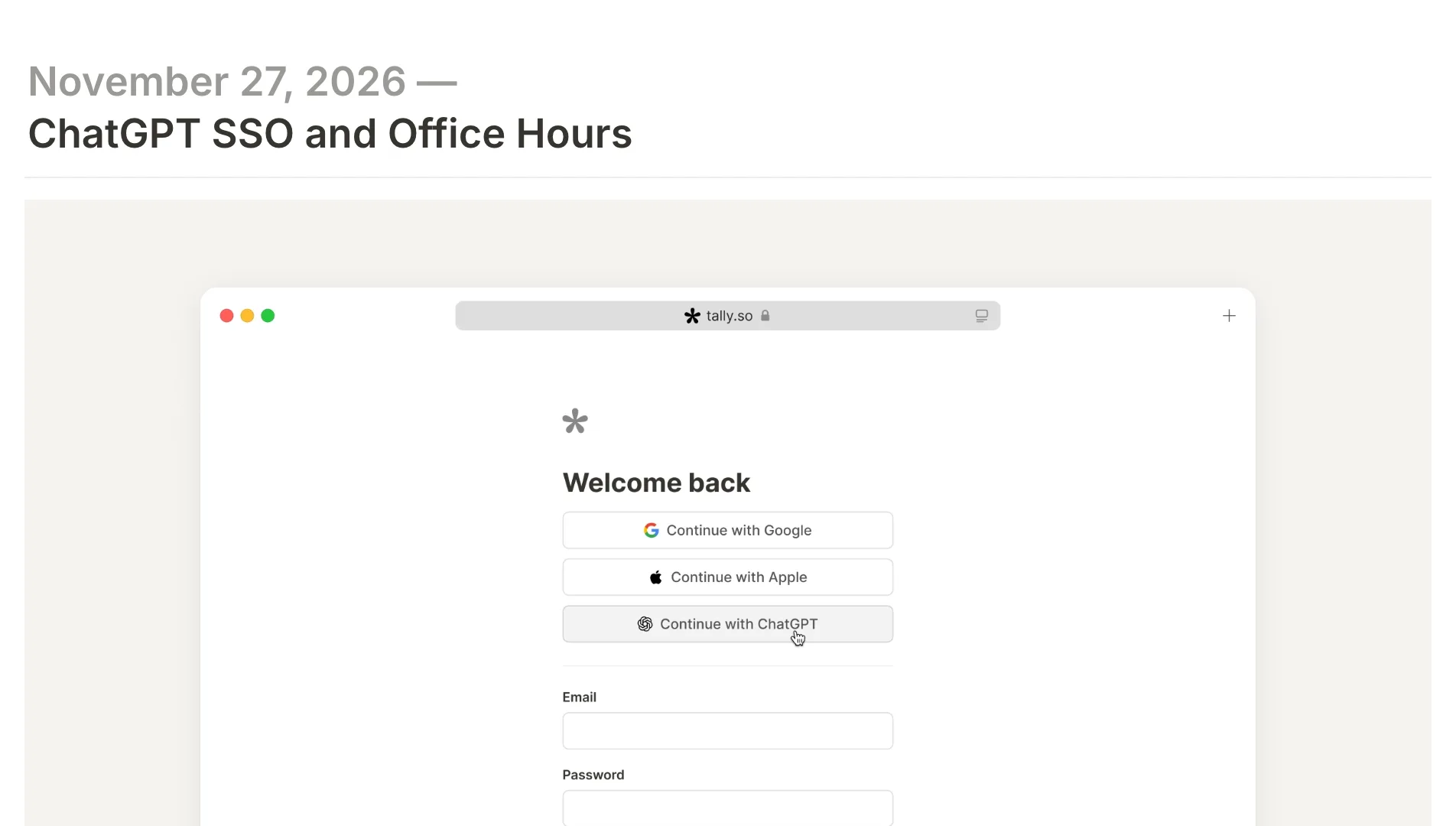
2026 年 11 月 27 日,Tally 在官方更新日誌上線了用 ChatGPT 帳號直接登入的「Continue with ChatGPT」按鈕。這是它五個月內的第四步 AI 棋:7 月把 AI 建表工具開放給所有人、8 月推出官方 ChatGPT 外掛與驗證過的 Claude 連接器、10 月翻新 AI 對話介面。表單工具這個品類正在往 AI 靠攏,而對一般使用者更實際的問題其實很老派:Typeform 免費版每個月只給 10 筆回覆,第一個付費方案就要價每月 39 美元,問卷一旦有人填,帳單就來了。
這篇教你用免費工具完成三件事:把既有 Typeform 問卷搬進新家、做出會依答案跳題的條件分支、讓名單在送出的瞬間被 AI 自動分類。主角是兩個把上述能力放進免費版的服務:Tally,以及母公司今年三月改名 Zite 的 Fillout。
取代 Typeform 的念頭通常來自回覆上限。Typeform 定價頁的常見問題寫得明白:免費版可以建無限份表單,但所有表單合計每個月只能收 10 筆回覆。跨過這道牆的第一個方案 Basic,月繳 39 美元(年繳折算每月 28 美元),內含每月 100 筆,超過還得加購。對一份放在活動頁的報名表單來說,10 筆是還沒開始推廣就用完的額度。
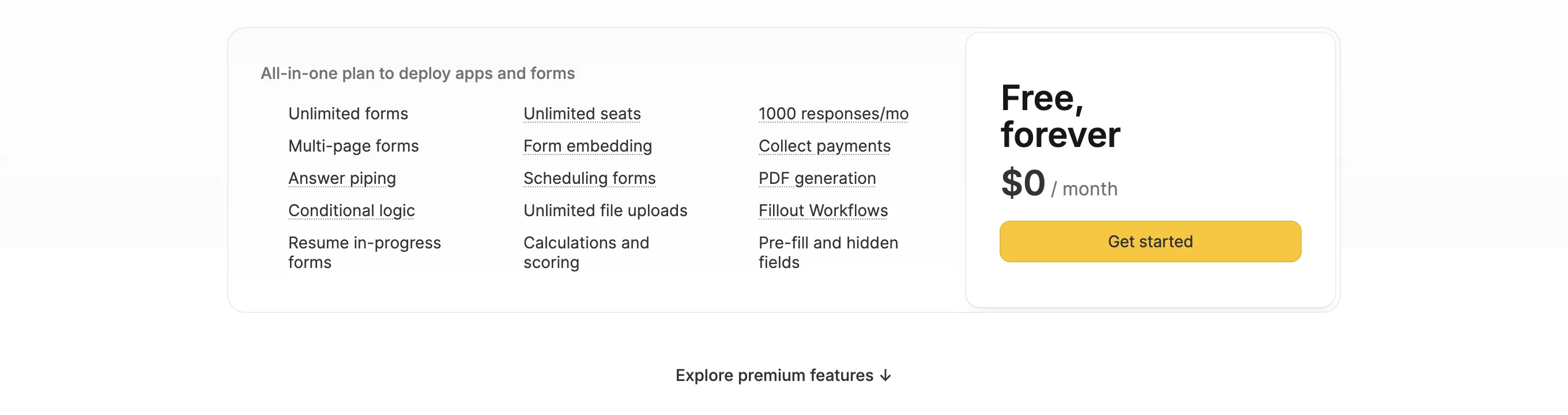
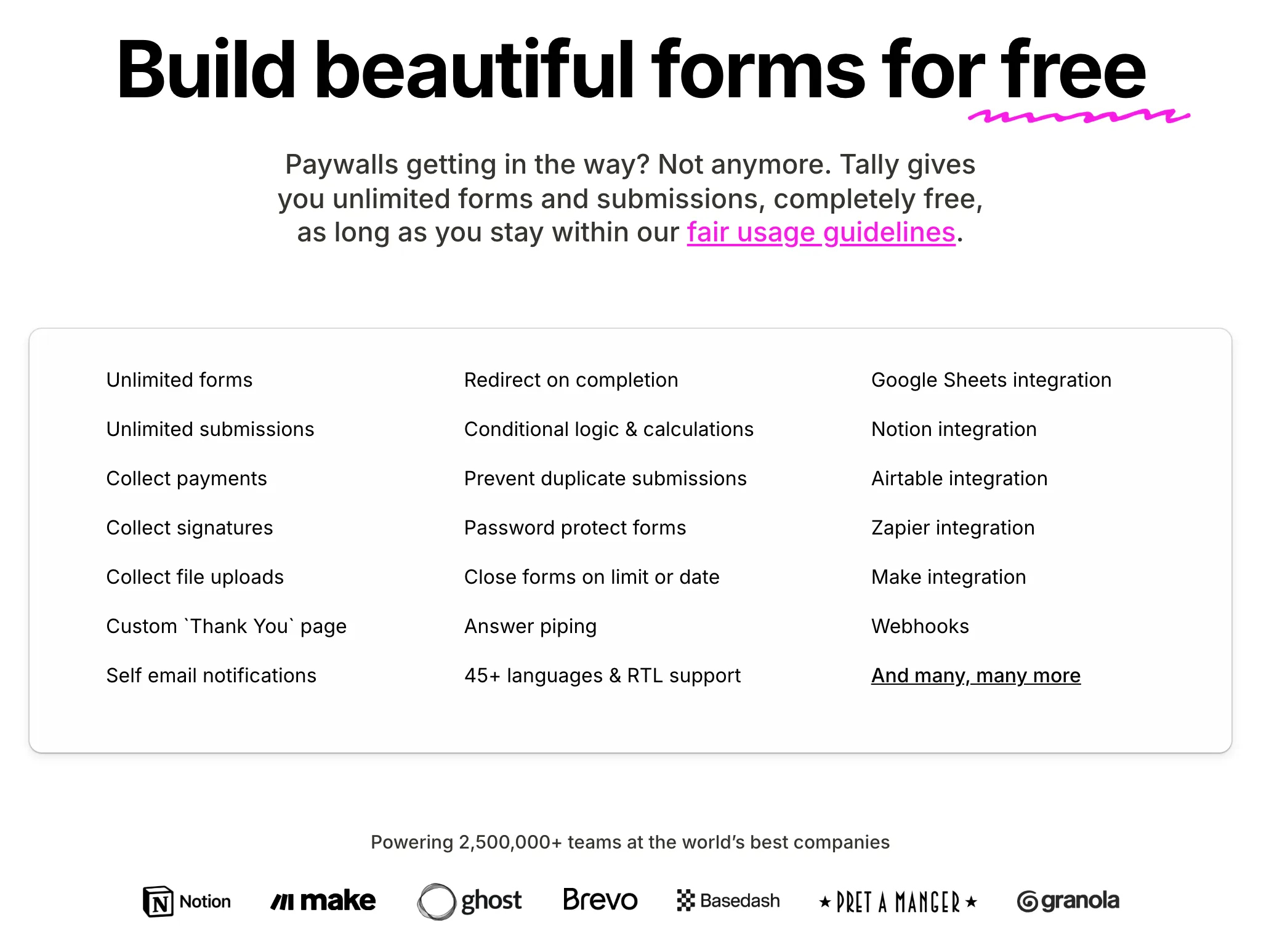
另外三家的免費版條件各不相同。Google 表單不對回覆筆數收費,但條件邏輯停在陽春的「依答案跳到某節」,品牌質感也難客製。Tally 的免費版給到不限表單數、不限回覆筆數,條件邏輯、計算欄位、Google Sheets 與 Notion 整合全部免費,官方說明文件還特別註明條件邏輯「完全免費使用,條件數量沒有上限」。Fillout 的免費版則是每月 1,000 筆回覆,表單數、題數、使用者人數都不限,排程預約與超過 50 種整合也在免費範圍。
| 服務 | 免費版回覆額度 | 條件分支 | 第一個付費方案 |
|---|---|---|---|
| Typeform | 每月 10 筆(全部表單合計) | 有 | Basic 每月 39 美元,含 100 筆 |
| Tally | 不限筆數 | 免費、條件數不限 | Pro 每月 24 美元 |
| Fillout | 每月 1,000 筆 | 免費 | Starter 每月 15 美元,含 2,000 筆 |
| Google 表單 | 不收費 | 陽春跳題 | 無(併在 Google Workspace) |
Tally 的「不限筆數」有個但書:定價頁註明要遵守公平使用原則,免費版的檔案上傳單檔上限 10MB。Fillout 的額度上限則很具體,每月 1,000 筆,超過後可以升級方案,或等每月 1 號計數重置。付費之後買到什麼也值得先看清楚:Tally Pro 每月 24 美元,給的是移除品牌標誌、自訂網域、版本歷史與團隊協作;Fillout 的 Business 方案每月 75 美元才把回覆改為不限。換句話說,兩家的免費版都把「收表單」這件事本身做完了,付費買的是門面與管理,這跟 Typeform 把 100 筆回覆本身放進付費牆是兩種定價哲學。把數字放在一起看,結論很直接:若卡在回覆量,Typeform 的牆最高;若卡在功能,條件分支早就不該是付費理由。
兩家都內建 Typeform 匯入器,做法不同。Tally 走 OAuth 授權:授權你的 Typeform 帳號後,一鍵把表單重建過來,官方常見問題說明匯入器會連題目、邏輯與結構一起帶過去。Fillout 的路徑多幾步:在側邊選單打開「My forms」,點「New form」,在彈出視窗選「Import existing forms」,匯入類型選「3rd Party」,挑 Typeform 並連接帳號,接著決定要「All forms」全搬或「Select forms」挑選,預設開啟的「Import responses」會把歷史回應也帶過來,這是 Fillout 對第三方工具唯一提供回應搬運的路徑。
Fillout 官方文件把匯入的範圍講得很誠實:題目、頁面與邏輯會帶過來,表單主題(視覺樣式)也會,但工作流、電子郵件通知與既有整合不會跟著搬,要到新家重接。Typeform 的多選題會變成 Fillout 的 Checkboxes 欄位;如果你遇到的是舊版匯入產生的單選欄位,重新匯入一次或手動換欄位就能修正。大量搬遷有個行政上限:身分還沒驗證的組織,一次最多匯入 200 份表單。匯入像是搬家公司:家具搬得動,水電要自己接。
起點不是 Typeform 的人也有對應路徑。Fillout 的匯入功能支援 Jotform、SurveyMonkey 與 Google 表單,其中 Google 表單走的是另一種機制:選擇「3rd Party」裡的「Google forms」後,Fillout 會用 AI 表單產生器把你的表單轉換重建,官方文件明說這是轉換不是搬遷,邏輯與歷史回應不保證跟著走,搬完要自己檢查跳題規則。Tally 的匯入器則明確主打 Typeform 一鍵搬遷。
前置檢查只有三項:你對 Typeform 帳號有存取權、知道哪些表單要搬、以及決定歷史回應要不要跟著走。搬完先別急著改,試填一輪確認題目與跳題都活著,再把舊表單的連結換掉。Typeform 那邊不需要任何動作:匯入器透過 OAuth 讀取後在新家重建,原本的表單留在原處。
Tally 的編輯器像一份文件,你直接打字就是在排版表單。條件邏輯的入口也用同樣的思路:在任何輸入欄位下方輸入 /logic(或按 cmd/ctrl + shift + L),會插入一個邏輯方塊,左邊「When」下拉選條件,右邊「Then」下拉選動作。條件可以多條並列,用「all」(全部符合)或「any」(任一符合)串起來,條件還能分組巢狀,每組有自己的 all 或 any。
動作有六種:「Jump to page」跳到指定頁面或特定感謝頁、「Calculate a value」用計算欄位算出即時分數或報價、「Make answers required」依條件把某題變必填、「Show or hide blocks」顯示或隱藏區塊、「Hide button」藏掉提交按鈕擋下不合格的填答,以及「Redirect」在完成後導向外部網址或另一份 Tally 表單。有兩個容易踩的坑官方文件都寫了:跳頁只在填答者按「Next」或「Submit」時觸發,而且邏輯方塊必須放在要觸發跳轉的那一頁;顯示規則只對先用區塊選單(⋮⋮ → Hide)手動藏起來的區塊有效,因為區塊預設本來就是可見的。
用行銷報名表單舉例:在「你想參加的場次」這題下方插一個邏輯方塊,When 選「台北場」,Then 選「Jump to page」指向台北場專屬的下一頁,詢問飲食禁忌與座位需求;選「線上場」的人則跳到問連線方式的頁面。客戶滿意度調查則適合「Calculate a value」:每題給 1 到 5 分,計算欄位即時加總,再用一條邏輯規則判斷總分低於門檻時,把填答者導到「抱歉,想多了解您的狀況」的頁面並用「Redirect」送到客服表單,高分者送到 Google 評論頁。做完按右上預覽,把自己當填答者走一遍,每條路徑都該走到對的頁面。這就是驗證:條件邏輯沒有捷徑,預覽試填是最快的方法。
懶得手拉邏輯的人可以叫 Tally AI:按 ⌘+J 打開「Ask AI」,用自然語言描述「如果選了 B 方案就跳到進階需求頁」,AI 會直接生成邏輯規則,這功能免費方案就能用。資料出口方面,Google Sheets 整合在免費清單內,回應會即時寫進試算表,Notion、Airtable、Zapier、Make 與 webhook 同樣免費。
Fillout 的 AI 不只幫你建表單,還處理送進來的回應,這是它跟 Tally 最明顯的分野。設定位置在表單的「Integrate」頁:建立一個空白 workflow,動作類型選「AI action」,四種動作任選。「Summarize text」把整筆回應或指定欄位摘要成一段;「Classify text」從你預先定義的類別中挑出最符合的一個;「Generate text」按你的指示產生自訂文字,例如草擬回信;「Extract information」則從某個欄位抽出你要的資訊。設定時可以用 @ 符號引用表單裡的任何欄位。
做名單分類就用「Classify text」:先在 Classifications 底下把類別定義好,例如「報價詢問」「技術支援」「合作提案」,再把要比對的欄位指向詢問內容那題。之後每筆回應進來,AI 會自動貼上分類。官方也提供現成模板,「Classify and route」把分類接到派送,例如報價詢問寄給業務信箱、技術支援開工單,「Summarize and email」把摘要寄給自己,「Personalized thank you」依答案生成客製化感謝頁。每個 workflow 設完要先按「Test」再按「Publish」,沒有發布的不會跑。另外,Fillout 把會議排程做成表單的一種頁面類型,免費方案就能用:分類完判定為報價詢問的填答者,下一頁直接選業務的可行時段,名單從進站到約好會議可以全程不經人手。
驗證方式很具體:發布表單後自己填一筆,內容故意寫得像某個類別,送出後到回應頁看那筆資料有沒有出現你定義的標籤。有的話,分類管線就是通的;沒有的話先看下一節的症狀排查。額度要留意兩層:回應本身計每月 1,000 筆,AI 功能另有計量,官方 AI 表單產生器頁的常見問題寫明免費方案每月 50 個 AI 點數,用完得升級或等下個月。資料同步到 Google Sheets 一樣在免費範圍,回應會即時寫入試算表。
Tally 不是沒有 AI,而是把 AI 做在另一層。它的 AI 能力集中在兩處:表單還沒出生時,Tally AI 用自然語言建表、改表、重建你上傳的舊表單;表單活著之後,8 月上線的官方 ChatGPT 外掛、Claude 連接器,加上 4 月就更新過的 MCP 伺服器,讓你在外部 AI 工具裡直接讀取與分析回應。11 月 27 日的 ChatGPT 帳號登入,則是把這條路鋪得更順:用同一個帳號進 Tally,再讓 ChatGPT 透過外掛操作你的表單。
換句話說,Fillout 的路線是表單自己叫 AI,分類發生在產品裡面;Tally 的路線是你拿 AI 工具操作表單,分類發生在你的 AI 助手那端。要在 Tally 生態做到「送出即分類」,得靠免費的 webhook 或 Make、Zapier 把回應推給大型語言模型再寫回試算表,等於自己組一條小水管。想省事、要開箱即用,Fillout 的內建工作流近很多;已經重度使用 ChatGPT 或 Claude、想讓 AI 助手直接看著表單資料說話,Tally 的開放路線反而順手。
順帶一提公司動向:Fillout 的母公司今年 3 月 9 日改名為 Zite,官方部落格說得直白,新產品 Zite 的成長速度是 Fillout 的好幾倍。Fillout 本體留在 fillout.com 照常營運,改名當時剛跨過 1 萬個付費客戶,但母公司的資源重心正在往哪邊移動,長期倚賴時值得放在心裡。
匯入完成、試填時跳題完全沒反應。先確認邏輯方塊的位置:Tally 的跳頁只在按「Next」或「Submit」時觸發,方塊放在哪一頁,就只管那一頁的下一步,放錯頁什麼都不會發生。Fillout 這邊檢查欄位類型:Typeform 的多選題匯入後應該是 Checkboxes,若發現變成單選的 Multiple choice,重新匯入或手動替換欄位。兩家都要確認條件引用的選項文字與實際選項完全一致,差一個空格就比對不到。
AI 分類一直沒出現。照可能性排查:workflow 是不是只按了 Test 沒按 Publish;Classifications 裡的類別是否已經定義;AI 點數是否用完,免費方案每月 50 個,密集測試很快就見底,別讓測試把額度燒光。
表單月中突然不再收單。這是 Typeform 免費版的額度牆:收滿 10 筆後表單會轉為 Private mode 停止收款,等下個月重置或升 Basic。Fillout 的行為不同,官方常見問題明言超過 1,000 筆後表單仍會繼續收回應,你可以等每月 1 號計數歸零,或升 Starter(每月 15 美元、2,000 筆),超額在那邊是帳單問題,不是斷線問題。Tally 沒有數字額度,但免費版單檔上傳 10MB 的上限、以及公平使用條款,代表超大流量的濫用場景仍會被擋。
這趟搬家全程可逆。Typeform 的原表單與資料從頭到尾沒被動過,隨時把連結換回去就是回頭路。新家不滿意,刪掉表單重跑一次匯入即可,Fillout 的「Import responses」可以在第二次關掉,避免重複資料。想連資料一起帶走,Fillout 免費方案就有 CSV 匯出與 REST API;Tally 的資料出口走整合與 webhook,Google Sheets 上的資料本來就是你的。
選擇軸只有一條:AI 要在哪一層接。希望回應進來就自動分類、派單、回信,全部在表單產品裡完成,選 Fillout,代價是每月 1,000 筆與 50 個 AI 點數的計量。希望額度永遠不來煩你,而且你本來就活在 ChatGPT 或 Claude 的工作流裡,選 Tally,代價是分類管線要自己用 webhook 組。資料落點可以當輔助軸:兩家都原生接 Google Sheets、Notion 與 Airtable,Fillout 另外把 HubSpot、Mailchimp 與會議排程收在同一傘下,適合名單要直接進 CRM 的團隊;Tally 免費開放 Zapier、Make 與 webhook,適合已經有一套自動化底盤的人。兩家都免費到可以同時開帳號各建一份,用你真實的下一份問卷各跑一輪,五分鐘就知道哪個編輯器順手;名單長期要落在試算表生態的話,被收購後的 Rows 現況也值得先看一眼。這比任何比較文都準,也包括這篇。