TechMoon 科技月球
WordPress、SEO 與 AI 工具實測指南
TechMoon 科技月球
WordPress、SEO 與 AI 工具實測指南

Battery Health Checker 用 Flutter 開發,呼叫 Windows 內建的 powercfg /batteryreport 產生 HTML 報告再剖析成圖形介面,讓你不用打指令就能看電池健康度、設計容量與循環次數,採 GPL v3 開源授權、附 SHA-256 校驗碼。
用 AI 摘要這篇文章:
Windows 筆電用久續航變短,想知道電池到底損耗多少,其實系統本身就有一條指令可以查:在命令列打 powercfg /batteryreport , Windows 會生一份 HTML 檔,裡面有設計容量、目前滿充容量、循環次數。 Battery Health Checker 做的事,就是把這份報告變成不用打指令、也不用自己去資料夾翻 HTML 檔的圖形介面。本文整理的是從它的原始碼庫與官方文件能確認的能力範圍,不是實際安裝後的跑分結論,所以效果與穩定度要你自己裝來驗證。
買二手手機除了看電池健康度,也別忘了先用 IMEI Checker 查一下這支手機的身分與狀態,確認不是贓物或被電信商鎖定。
先講判斷的關鍵前提:這個工具讀的資料來源是 Windows 的電池報告,不是額外的硬體感測。這意味它的能力範圍跟你自己跑 powercfg 完全一樣,能看到健康度數字,但看不到 Windows 不願意提供的資訊,也沒辦法診斷硬體故障或幫你限制充電。把它理解成「 powercfg 報告的圖形化閱讀器」,後面所有功能與限制都從這個出發點長出來。
從 Battery Health Checker 的原始碼庫可以看清楚它的工作方式。專案用 Flutter 框架開發,負責抓電池資料的流程是:程式呼叫 Windows 內建的 powercfg /batteryreport 產生 HTML 報告,再用 Dart 的 html 套件剖析這份 HTML ,把設計容量( Design Capacity )、目前滿充容量( Full Charge Capacity )、循環次數等欄位抓出來顯示在介面上。即時的電量百分比與充電狀態則交給 battery_plus 這個套件讀取。
這個機制為什麼值得先講清楚?因為它決定了工具的可信度來源。剖析器不可能產出輸入以外的資訊,所以 Battery Health Checker 顯示的數字,準確度等同 Windows 自己的電池報告。 Windows 的報告資料來自 ACPI (進階組態與電源介面)回報給系統的電池資訊,多數現代筆電都會提供;但少數較舊或採用客製化電源管理的機種,可能回報的欄位不全,這時工具也讀不到,官方 FAQ 也承認這類機器功能會受限。
介面上最常被參考的數字是電池健康度百分比。它的算法直接:用目前滿充容量除以出廠設計容量。例如一顆設計容量 50000 mWh 的電池,如果現在充滿只能到 40000 mWh ,健康度就是八成,代表電池已經衰減了約兩成。這個數字會隨使用時間慢慢下降,是判斷電池老化程度最直觀的單一指標。
兩個常見的判讀陷阱要先知道。第一,健康度是參考值而不是絕對的準則:不同筆電的電池控制器對容量的估算方式不完全一樣,同樣是八成的兩台機器,實際續航感受可能差很多,不能單靠一個數字判斷該不該換電池。第二,循環次數不是每台機器都會回報:如果筆電韌體沒有向系統提供這項資料,工具也讀不到(循環次數在 ACPI 裡屬於選擇性欄位,不是每台機器都會揭露)。所以介面上某些欄位空白,通常是你機器的韌體沒回報,不是工具出問題。
這些數字很實用的場景之一,是二手筆電驗機。買二手筆電前先開 Battery Health Checker 看健康度與循環次數,能在幾秒內判斷前手的使用程度;不過它只能讀 Windows 願意提供的資料,無法偵測電池是否曾被人為重置計數器,所以驗機時這個數字是必要參考,不是充分保證。一個實用的判斷習慣是把健康度與循環次數合起來看:如果循環次數很低但健康度掉得很快,可能代表電池本身有瑕疵或曾被更換;如果兩者比例正常(例如三百次循環、健康度八成多),那就是正常的老化曲線。
順帶一提, Windows 原始的 powercfg 報告其實還有一段電池容量歷史( Battery capacity history ),會逐週記錄設計容量與滿充容量的變化,等於是電池衰減的時間軸。 Battery Health Checker 的介面主要顯示當下數值,從官方展示看不出它是否把這段歷史也畫成圖表;如果你想看長期衰減趨勢,直接打開 powercfg 產生的 HTML 檔裡那段歷史表格,是目前最完整的來源。這也是「工具讀的是同一份報告」這個前提的另一個實證:工具挑了即時數字來呈現,原始報告則保留更多細節。
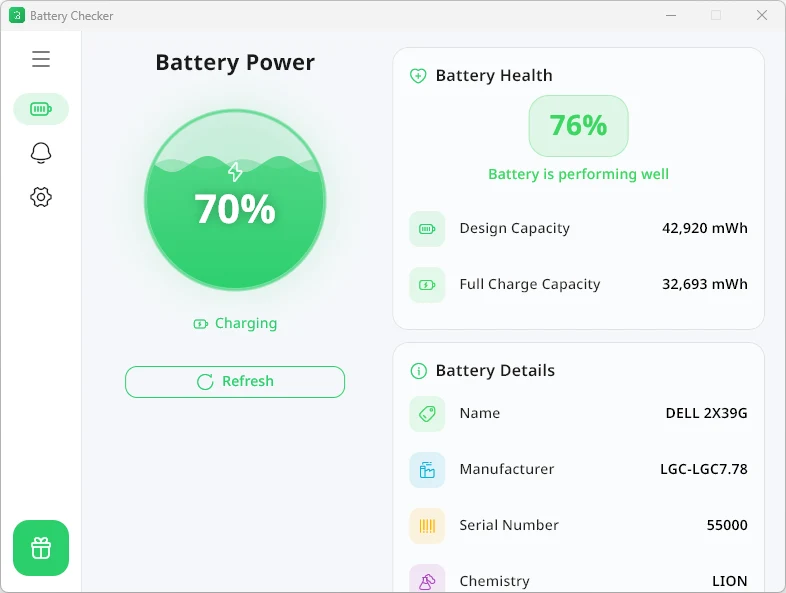
從官方網站展示的介面來看,主畫面把幾個關鍵數字集中在同一個面板:健康度百分比用大字呈現,設計容量與滿充容量並列方便對比,另外有即時電量、充電中狀態、製造商資訊。官方用了一個波浪動畫依電量高低填充電池圖示,視覺上比 Windows 工作列那個小圖示明顯得多。這裡要強調,這張是官方的示範截圖,非實測結果,介面實際的反應速度與數字穩定度需要你裝來看。
v1.0.0 版本加入的 Smart Alerts 是一個會改變使用方式的功能。你可以在設定裡自訂低電量與高電量的提醒門檻,例如電量低於百分之二十時跳出通知叫你充電,或充到百分之八十時提醒你拔掉電源。通知走的是 Windows 系統的 toast (浮動式通知),不用一直盯著工作列的電池圖示。
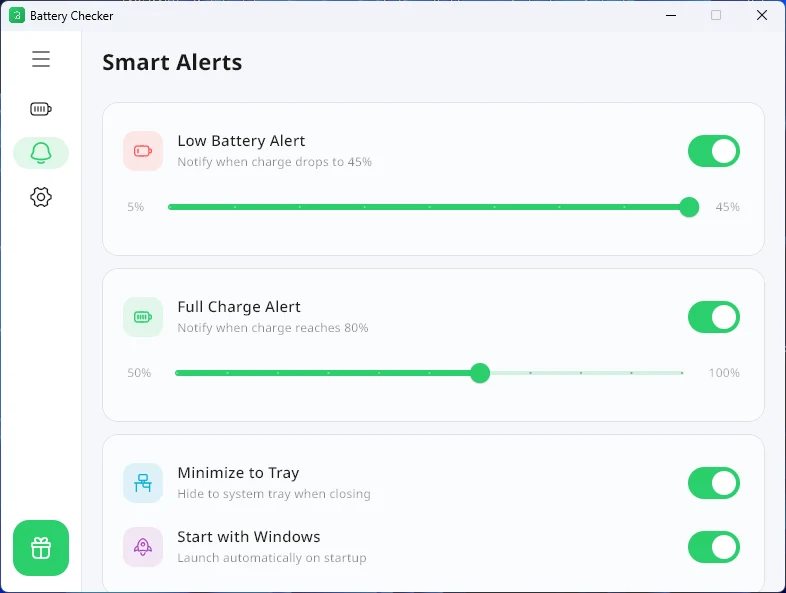
這裡有個必須講清楚的界線: Battery Health Checker 提供的是提醒,不是充電限制。它會在你設的門檻跳通知,但不會主動停止充電或攔截電源輸入。把電量維持在百分之二十到八十之間確實是常被引用的延長鋰電池壽命建議,但這個建議要成立,前提是你得手動照著通知去插拔電源。想在軟體層面強制限制充電上限, Windows 上的選項很有限,多半得靠筆電品牌自己的廠商工具(例如 Lenovo Vantage 、 Dell Power Manager )直接控制充電控制器,這不是任何一個讀取電池資料的工具做得到的事。
另外兩個 v1.0.0 的便利功能值得順帶一提。它能常駐在系統匣( system tray )背景監控電量,不佔工作列空間;也可以設定開機自動啟動,透過 Windows 登錄檔( Registry )寫入啟動項。這兩個功能組合起來,讓它適合長期待命,定期幫你看一眼電量變化,不必每次手動開啟。介面另外提供淺色、深色、跟隨系統三種主題,能配合你的桌面偏好;動畫在視窗最小化時會自動暫停以降低 CPU 用量,對長期常駐來說是省資源的設計。
決定要不要裝之前,有四個會影響判斷的現實條件值得先看清楚。
第一是授權。 Battery Health Checker 的 LICENSE 檔是 GNU General Public License v3 ( GPL v3 ), Copyright 標示 2025 年作者 Lotfi Boukhemerra ,你可以自由使用、修改、再散布,商業用途也允許,代價是衍生作品須沿用相同授權並公開原始碼。這和 Wallpaper Generator 那種自訂非商業條款的狀況不同, GPL v3 是標準開源授權,商業使用沒有額外限制。
第二是網路行為。它不是完全離線的工具。 README 明說每次啟動會查詢 GitHub Releases API 檢查有沒有新版本,原始碼也引入了 http 套件來做這件事。這代表每次開程式會有一次對 GitHub 的連線,除了更新檢查之外,官方宣稱電池資料不會被收集或上傳。對重視離線環境或隱私的人,這次啟動連線是值得知道的事;因為是開源的,你也能自己檢視原始碼確認除了更新檢查之外沒有其他網路行為。
第三是介面語言。 Battery Health Checker 目前只支援英文、阿拉伯文、西班牙文三種語言,沒有中文介面。不過核心的數字(健康度百分比、容量、循環次數)都是數字與單位,介面語言不影響判讀,操作門檻主要在選單文字,不在數字本身。這和 Caesium Image Compressor 有完整繁中翻譯的情況不同,裝之前先有個心理準備。
第四是它不能取代廠商的硬體診斷。 Battery Health Checker 讀的是 Windows 電池報告裡的容量與次數,適合日常觀察衰減趨勢,但判斷不出電池鼓包、異常掉電、無法充電這類硬體故障。遇到這些狀況,該用的是 Dell 、 HP 、 Lenovo 等品牌自己的硬體診斷工具,必要時直接找售後檢測。這工具的定位是日常健康度觀察儀表板,故障排查要另尋專門工具。
如果你還不確定值不值得裝,有個完全不花成本的方法可以先確認你的機器能讀到什麼。在 Windows 命令提示字元或 PowerShell 裡輸入 powercfg /batteryreport ,它會在指定資料夾產生一份 HTML 檔,打開後找到 DESIGN CAPACITY 與 FULL CHARGE CAPACITY 兩個欄位,相除就是 Battery Health Checker 會顯示的健康度。如果在這份報告裡看不到循環次數或某些欄位是空的,那裝了工具也不會憑空多出來,因為資料來源是同一份。
這個前置檢查能幫你判斷兩件事:你的筆電回報的電池資料完不完整,以及健康度數字大概落在哪。確認過之後,若你覺得每次都要打指令、找 HTML 檔太麻煩,想把這個動作變成點一下就看到,那 Battery Health Checker 的圖形介面與系統匣常駐就是它的價值所在;如果你只是偶爾查一次, powercfg 那條指令本身就夠用,不一定要再裝一個工具。決定的關鍵不在工具強不強,而在你查電池健康度的頻率高不高,這點對 想長期觀察裝置電力狀態的人尤其實用。
Battery Health Checker 在 GitHub 上的 Windows 版有兩種下載: Setup 安裝版約 30 MB ,會裝進系統並加入開始選單,適合固定用同一台筆電的人; Portable 免安裝版約 14 MB ,解壓縮就能跑,適合放在隨身碟幫別台機器驗機。兩者功能相同,差別只在安裝方式。 v1.0.0 在 2026 年 5 月 26 日發布,安裝版在 GitHub 累積超過三萬次下載、免安裝版也有五千多次,對一個個人維護的開源專案來說算有一定使用者基礎。
下載安全方面,每個版本都附了 SHA-256 校驗碼檔( sha256sum.txt )以及 GPG 簽章檔,讓你在執行前驗證檔案沒有被竄改。對一個會讀取系統電池資訊的工具來說,作者願意提供校驗碼與原始碼是正面訊號;不過它畢竟是社群維護的個人專案,沒有商業公司的正式支援管道,遇到問題最可靠的去處是 GitHub 的 issue 回報,可靠的去處是 GitHub 的 issue 回報。
官方網站 batterychecker.org 同時提供 Android 版的下載,但 GitHub 原始碼庫目前只公開了 Windows 客戶端的程式碼, Android 版的原始碼不在這個 repo 裡。所以 Windows 版是可自行查證的開源軟體, Android 版的開源狀態要等到開發者另外公開才能確認,不要把 Windows 版的開源直接套用到行動版上。