Physical Address
304 North Cardinal St.
Dorchester Center, MA 02124
Physical Address
304 North Cardinal St.
Dorchester Center, MA 02124
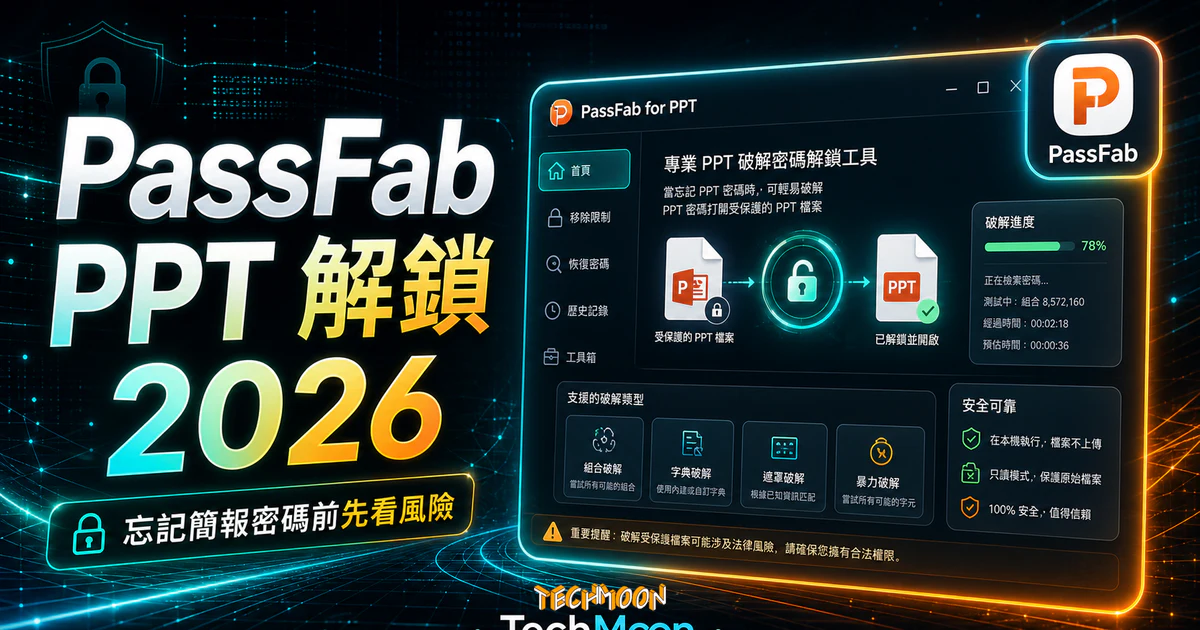
PassFab for PPT 是一款非常專業的 PPT 破解密碼工具,當你在打開受密碼保護加密的 PPT 檔案時卻忘記 PPT 密碼,此時該怎麼辦? 不用擔心,這時就可以利用這款 PPT 破解工具,幫你將 PPT 檔案解密並開啟。
PassFab for PPT 是一款非常專業的 PPT 破解密碼工具,當你在打開受密碼保護加密的 PPT 檔案時卻忘記 PPT 密碼,此時該怎麼辦? 不用擔心,這時就可以利用這款 PPT 破解工具,幫你將 PPT 檔案解密並開啟。
我們在進行簡報說明時,最常使用的就是利用 PowerPoint 進行簡報製作,而一般的狀況下,即使被知道簡報內容也沒關係。不過,若你是屬於私人企業或政府標案,有時候在進行 PowerPoint 製作時,就會需要替檔案進行密碼保護的設置,以免遭有心人士竊取觀看內容。
不過,最常見的情況,莫過於你有許多 PPT 或 PPTX 的檔案,而且都因為良好的習慣而進行加密保護,但最後當你要打開時,卻發現自己忘記 PPT 檔案的密碼了!不用擔心,今天就是要來介紹一款好用的工具,來幫你解決當 PPT 檔案忘記密碼時,該如何解決。
今天介紹的「PassFab for PPT」是一款專業的 PPT 密碼解鎖工具,不管你的密碼多長多複雜,他都可以透過 3 種不同的解密演算法,來幫你更快的找到 PPT 密碼,並且支援所有 PowerPoint 檔案格式,幫你解決忘記 PPT 密碼時的問題。
網站名稱:[官方] PassFab for PPT – PowerPoint 密碼破解
網站網址:https://www.passfab.tw/products/powerpoint-password-recovery.html
目錄
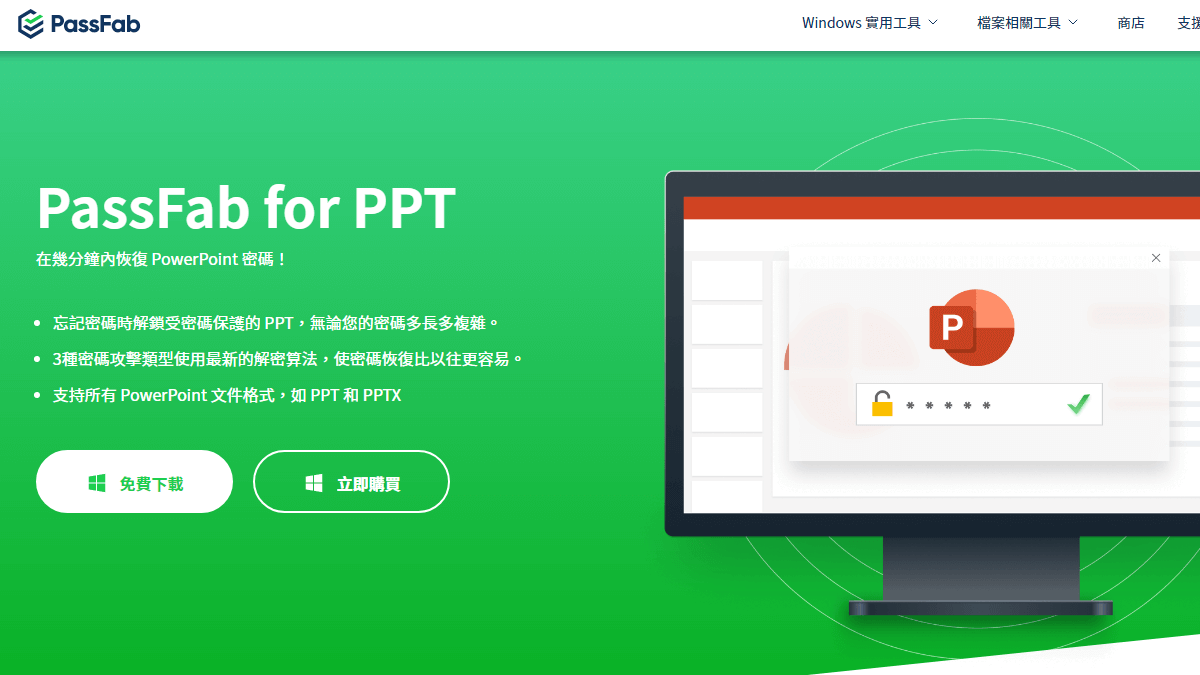
由於這款 PPT 破解軟體是程式,目前尚未提供線上版本或 Mac OS 版本,因此僅有 Windows 系統可以進行下載安裝。進入首頁之後,點擊「免費下載」,就可以將檔案下載並進行安裝:
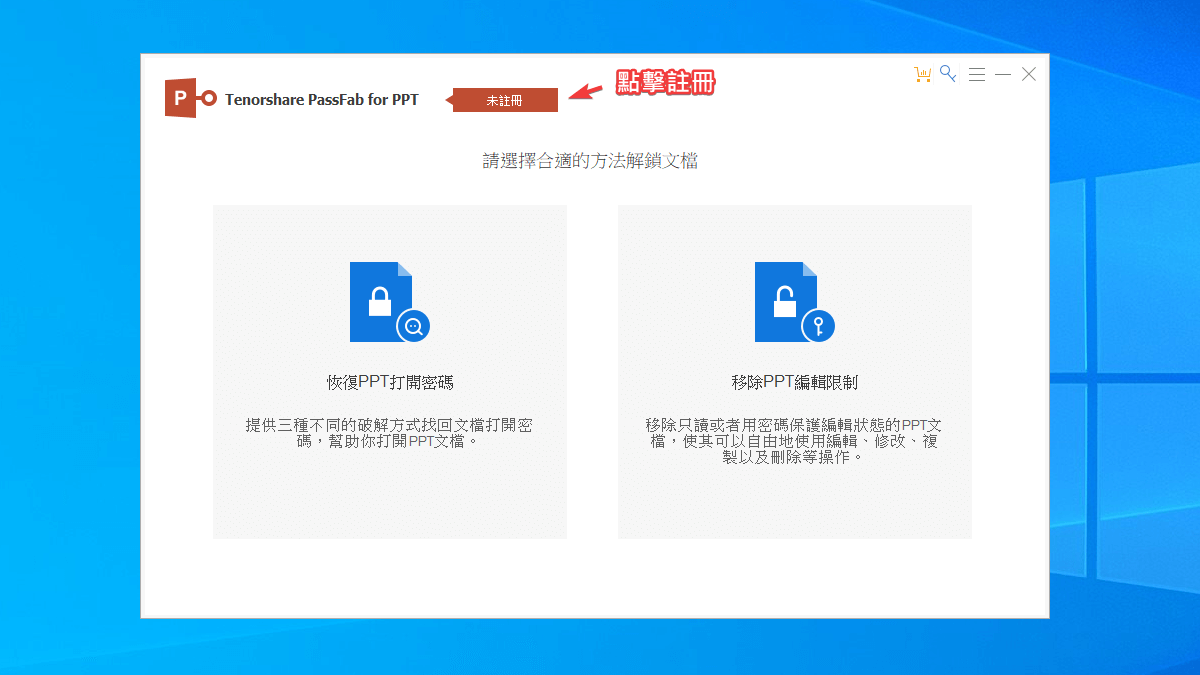
下載並安裝完成後,可以看到他有提供 2 種不同的功能,分別是「恢復 PPT 打開密碼」與「除 PPT 編輯限制」,目前剛安裝啟用後是未註冊的狀態,你可以點擊左上角的「未註冊」區塊,輸入你所購買的序號:
在購買時你會被要求先輸入 Email 信箱,用來接收待會購買完成後的序號。接著當你完成購買後,剛剛註冊的信箱就會收到一組產品序號,此時輸入後就可以成功啟用完整版:
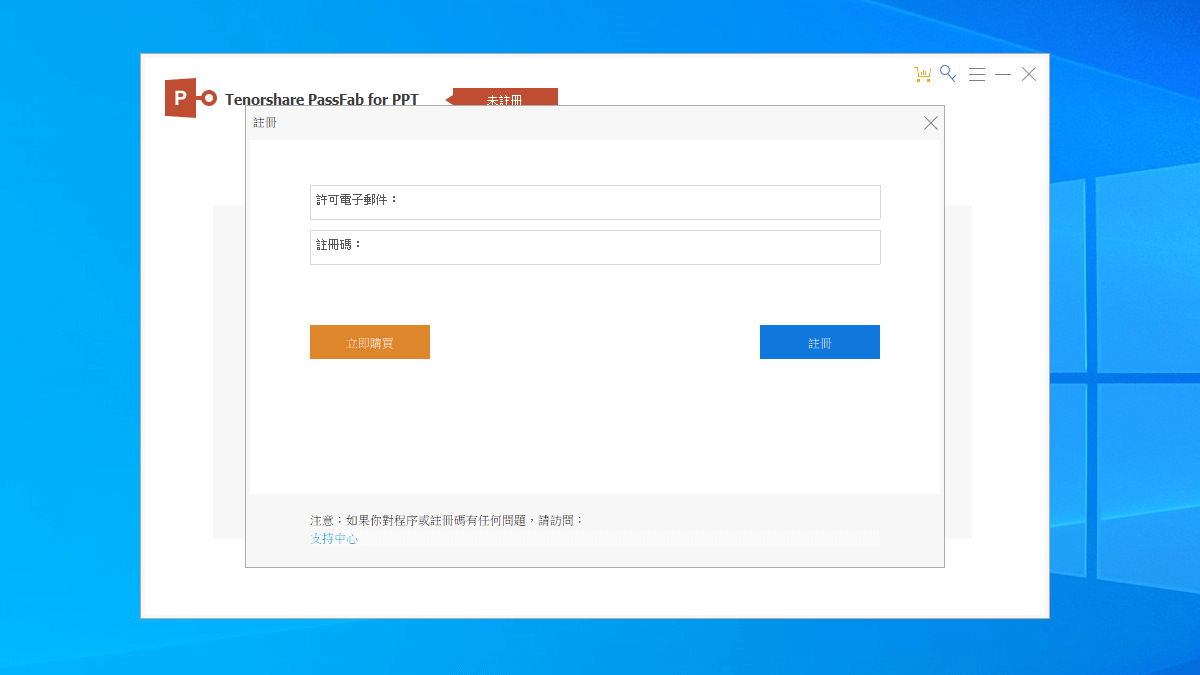
你可以點選「立即購買」按鈕,就可以直接前往他的方案價格頁面去進行挑選與購買的動作。
目前 PassFab for PPT 總共有提供 3 種不同的方案選擇,分別是:月費版 (特價 NT$490)、年費版 (特價 NT$590) 與終身版 (特價 NT$1190),根據你的需求,可以挑一個適合自己的方案進行購買。
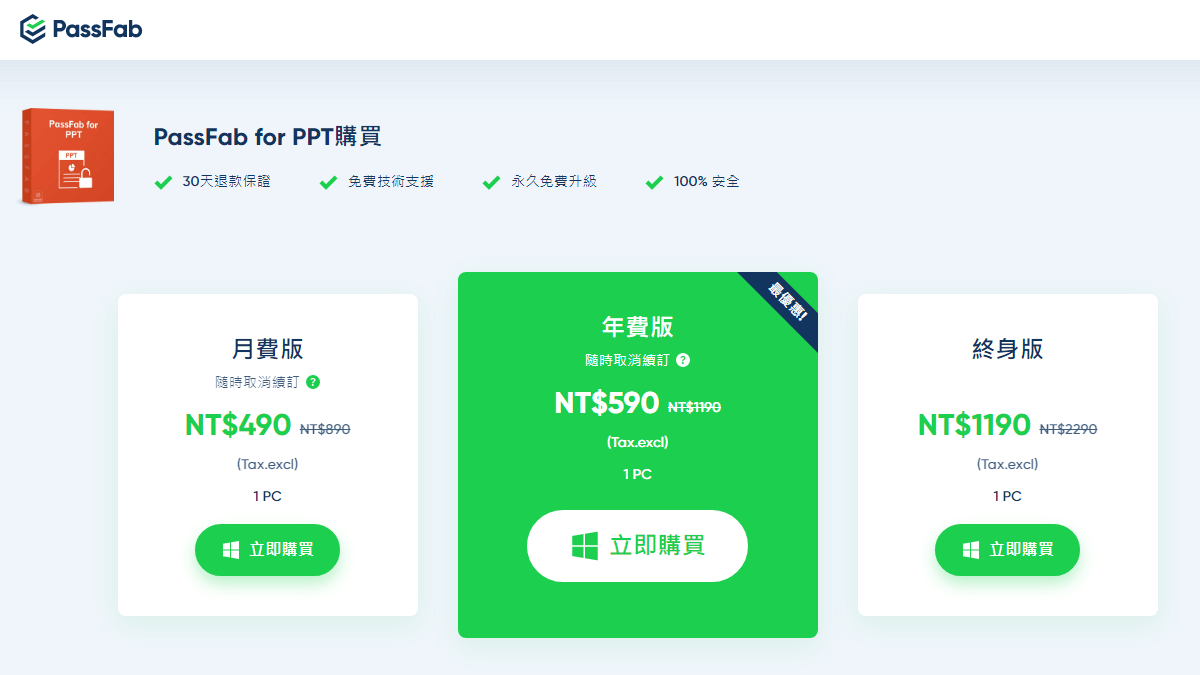
我個人比較推薦中間方案的年費版,因為它的使用期限是一年,而且價格相比月費版是相當划算的,因此如果你在近期有這個 PPT 解密的需求,可以考慮購買年費版的方案。
更棒的是,他還提供了 30 天免費退款保證,如果在 30 天內使用上有任何不滿意,可以隨時進行退款。在你使用產品的過程中,還有免費升級與免費技術支援服務,不管遇到任何問題都可以迅速得到專業人員的服務與解決。
由於產品一開始尚未註冊情況下,使用他的 PPT 破解功能後,雖然可以幫助你找出密碼,但是還不會提供你破解出的密碼。你需要註冊後才能夠獲得全部的功能:
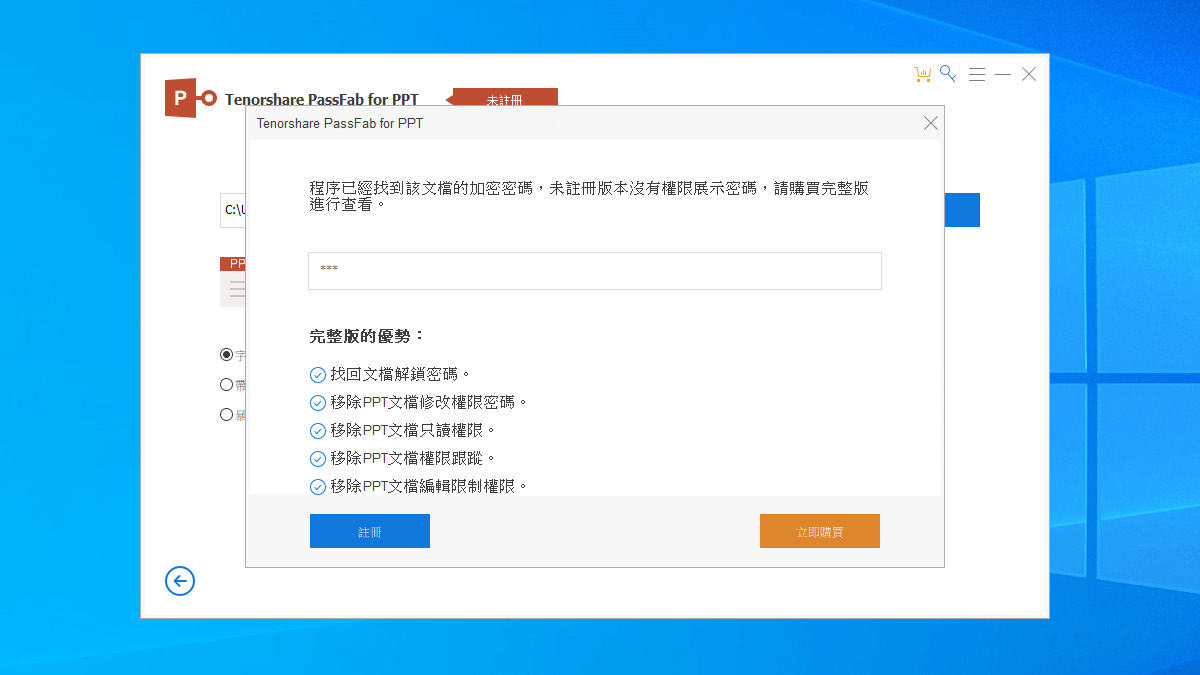
因此,我們挑選好方案並進行購買後,輸入所得到的序號與 Email 地址,就可以正式啟用完整版,獲取所有的功能:
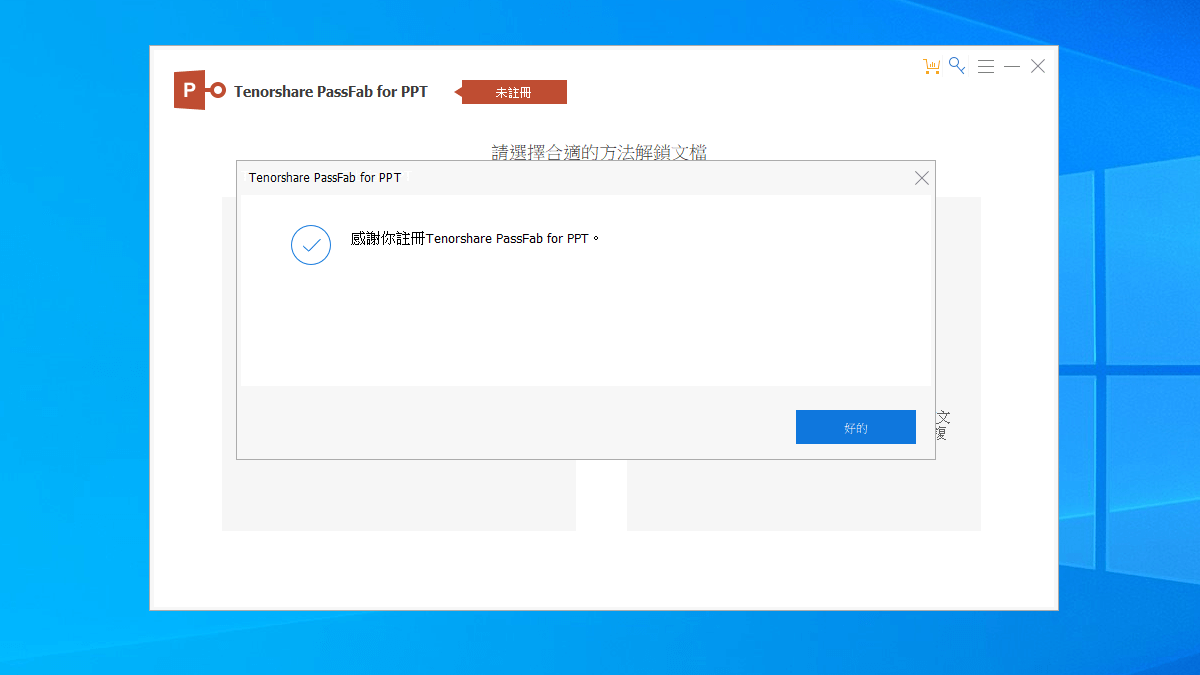
現在我們已經啟用完整的功能了,回到程式畫面,首先我們先點選「恢復 PPT 打開密碼」:
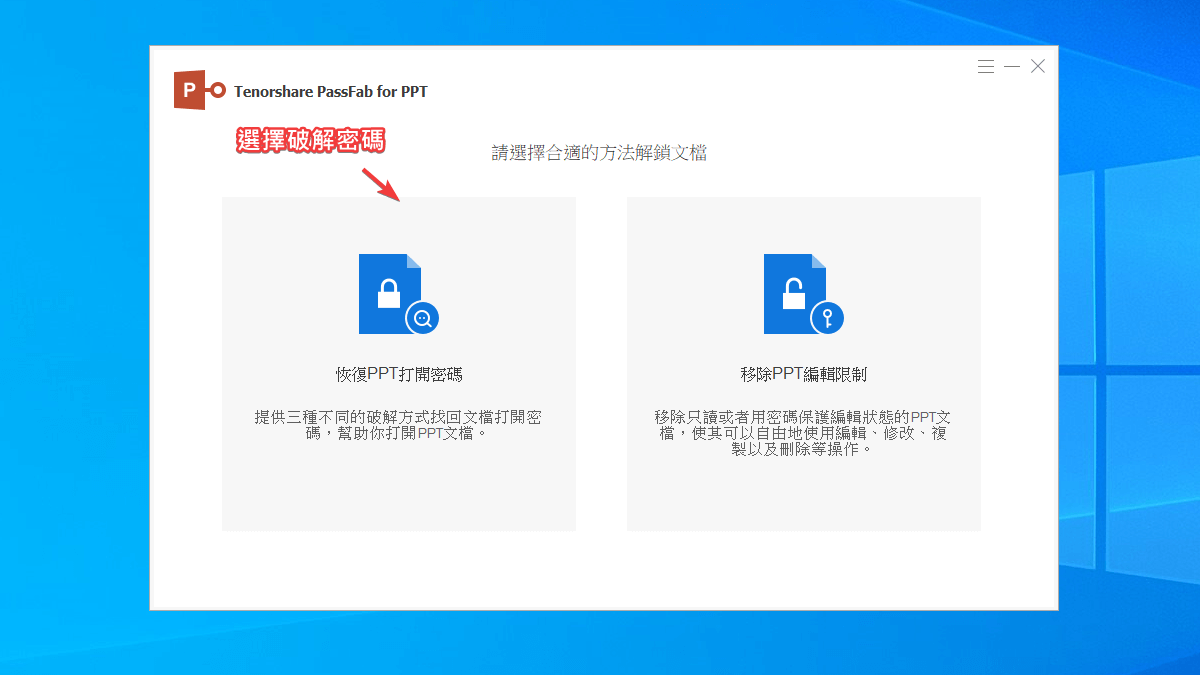
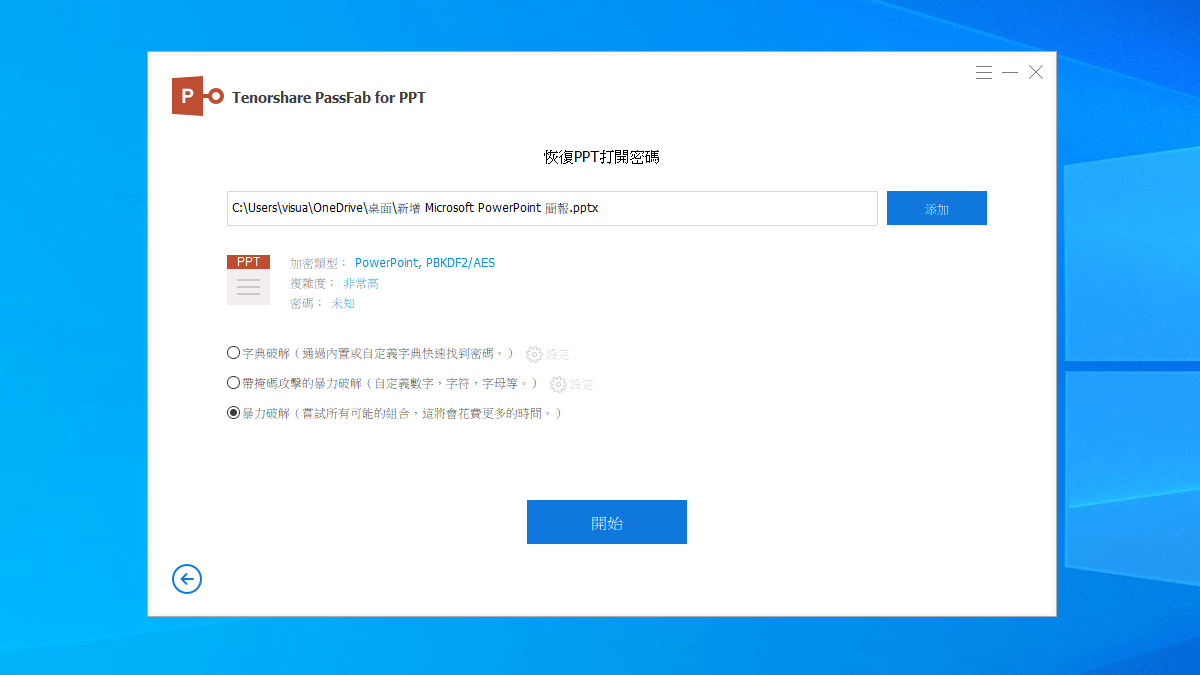
進入之後,首先選擇你想要破解的檔案,接著下方它提供了三種不同的破解密碼方式可供選擇,分別是:
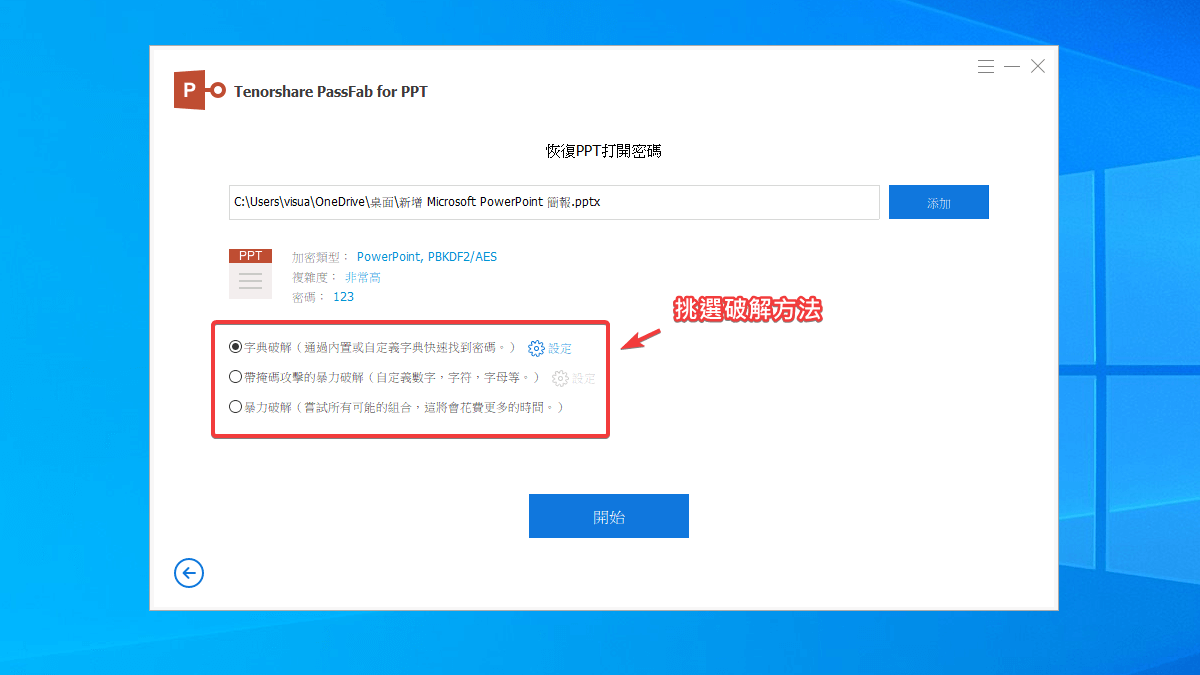
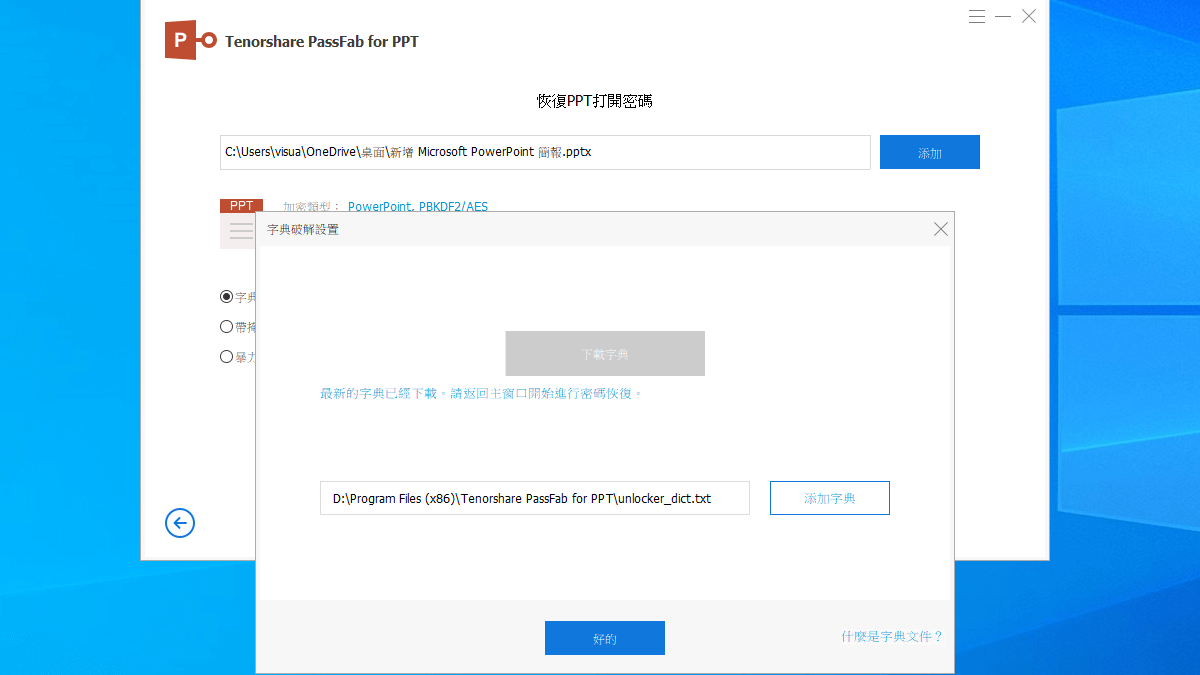
字典破解方法是採用他們自己收集的常見密碼,先查找所有常見的密碼來進行測試,能更快地找出密碼。因此你可以點擊後方的設置去下載最新的字典來進行使用:
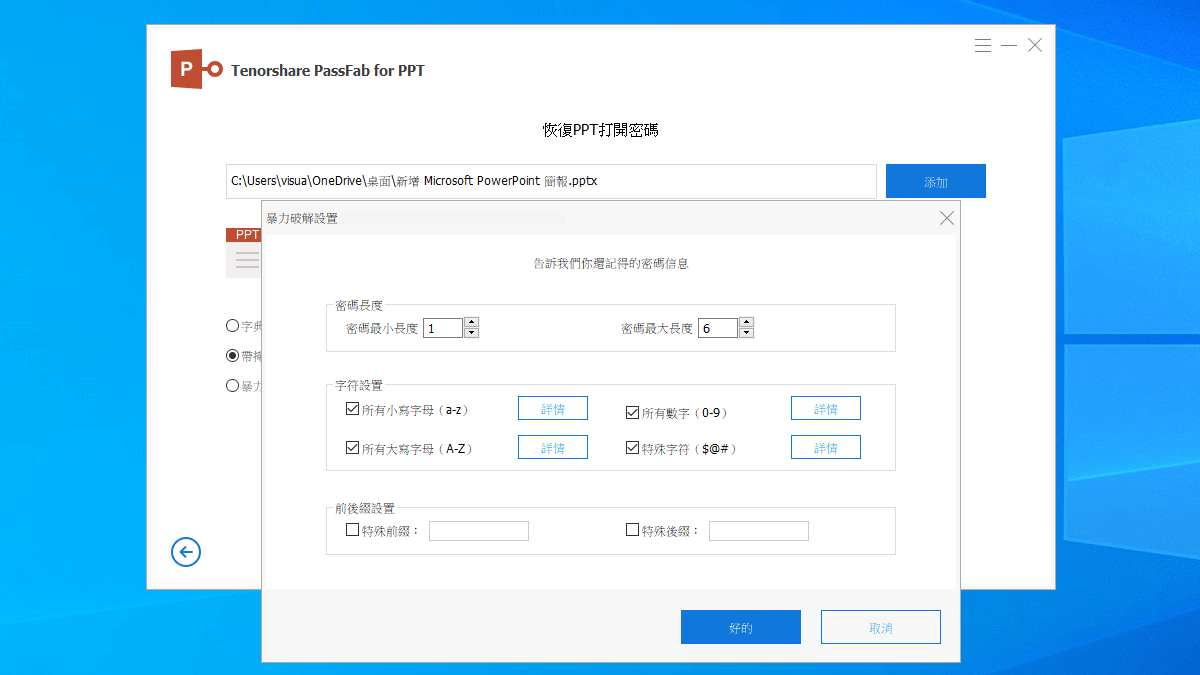
帶掩碼攻擊的暴力破解方法是讓你可以自訂密碼最小與最大長度、字母的設置、有沒有前綴、後綴…等等,這種方式比較適合你大概知道密碼當中的某些規則與條件,但是忘記所有的密碼全貌。此時就可以使用者個方法去設定破解密碼的規則,可以更快的找到密碼:
暴力破解適合你完全不知道密碼是什麼,想要用電腦算力暴力破解,電腦會從最簡單的開始嘗試所有可能的密碼組合,最後暴力得出最終的正解密碼。這種方式會比較耗費時間,而且也比較耗費電腦的算力:
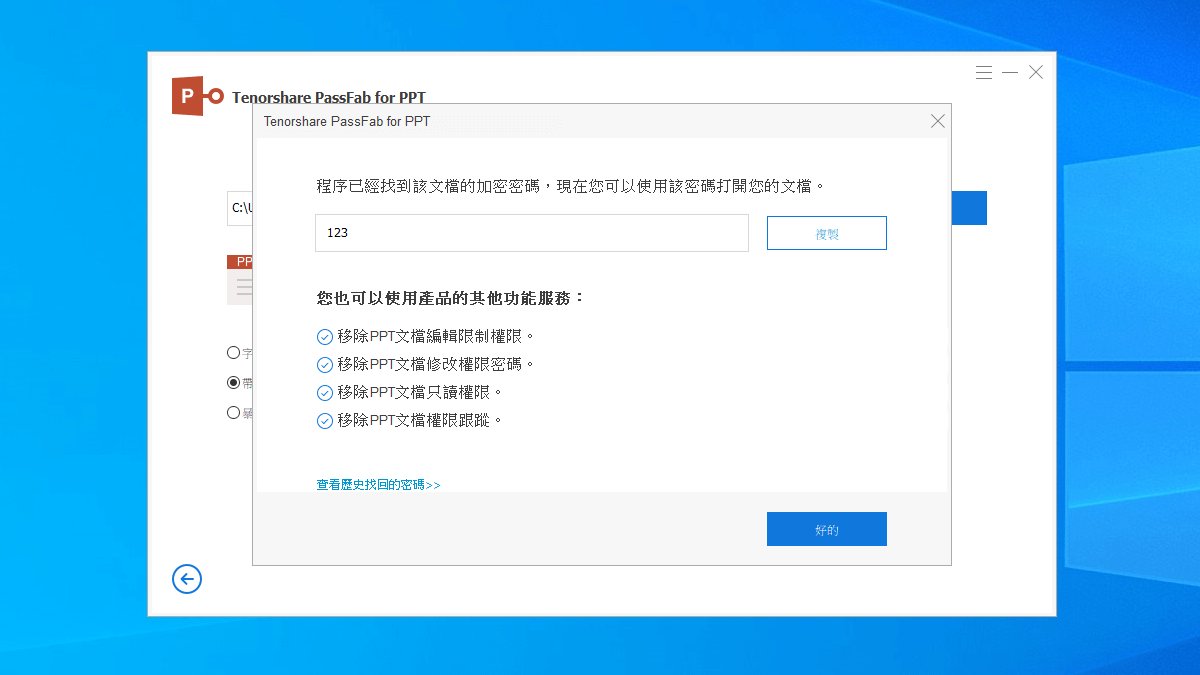
最後當程式跑完後,就會顯示該 PPT 的密碼:
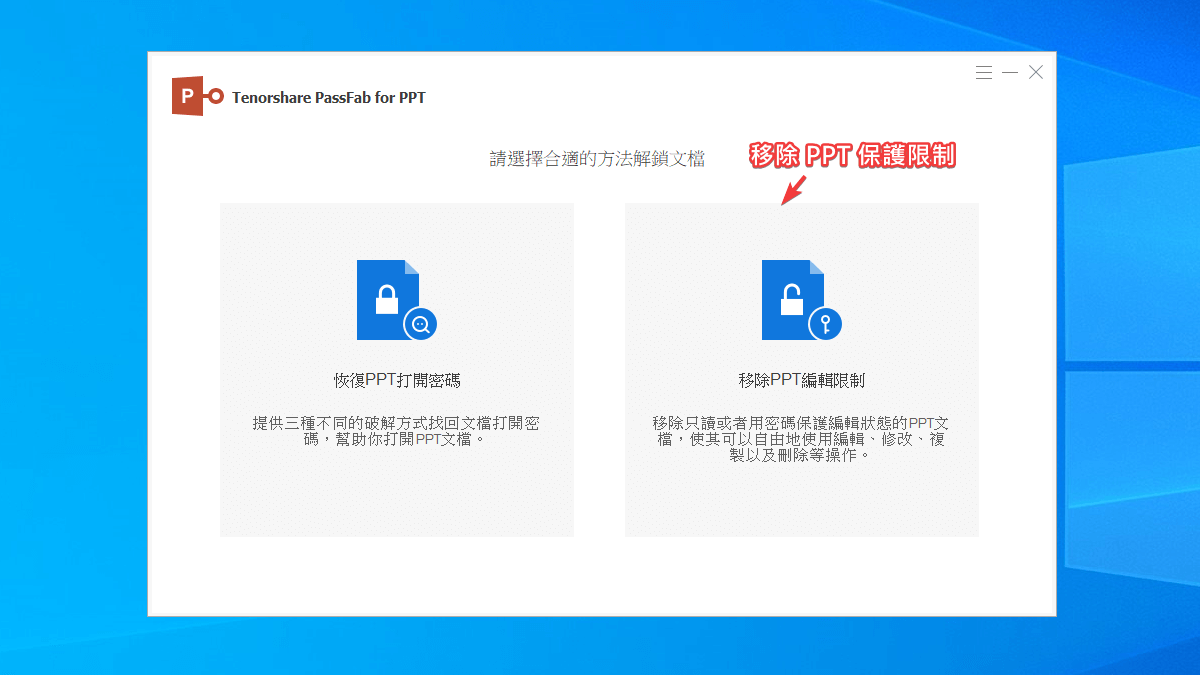
第二個功能是移除 PPT 保護限制。PPT 除了可以設定密碼讓只知道密碼的人開啟外。還可以設定防寫密碼,以避免任何人都可以針對檔案進行修改。不知道密碼的人僅可以使用唯獨方式開啟檔案瀏覽。
因此,當我們不知道 PPT 保密密碼時,就可以選擇這個方法去移除保護:
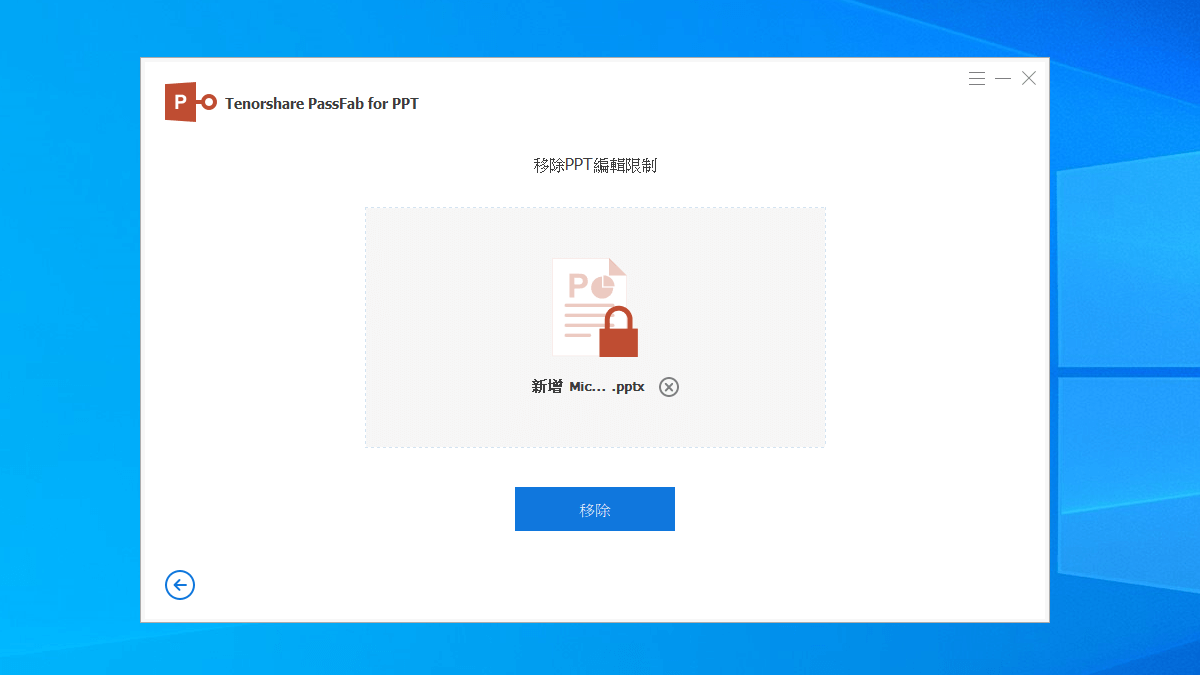
將著將我們想要移除保密的 PPT 檔案拖曳或點選到畫面中,並點選「移除」按鈕,他就會立即進行處理:
如果這個 PPT 檔案仍有密碼保護 (而非防止編輯的保護限制),那麼他就會先提醒你,此檔案被設置了密碼,請你先用另一個功能找回密碼:
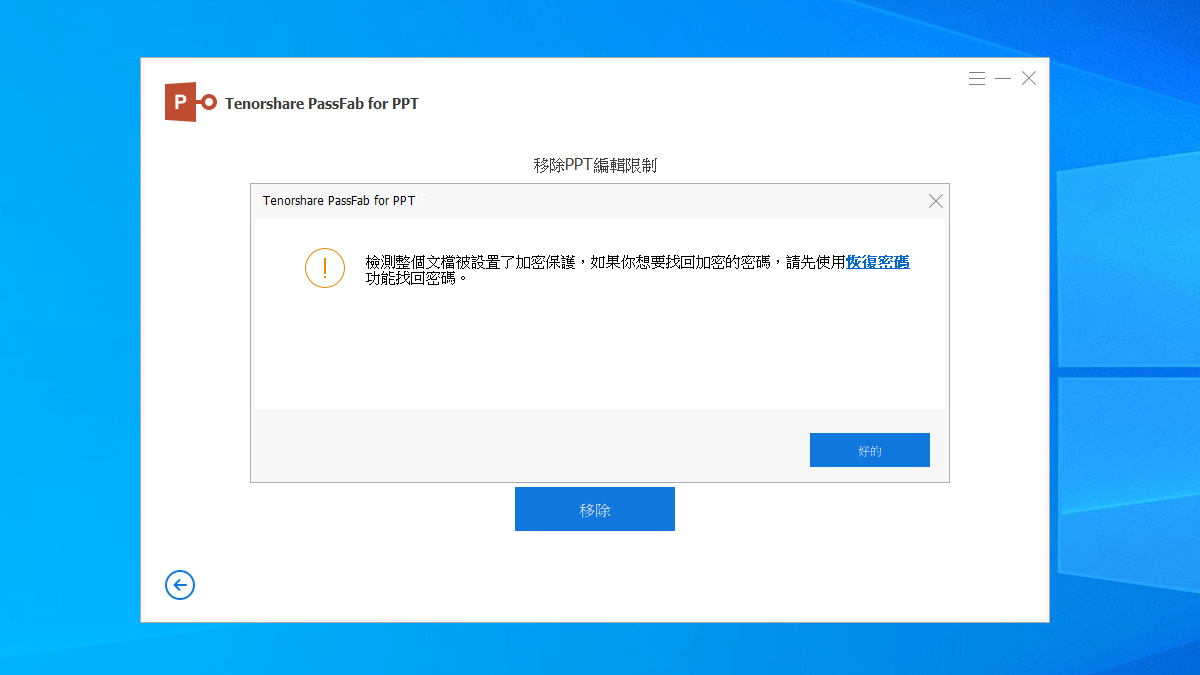
當檔案只有編輯限制的保護時,才可以使用這個方式移除保護。成功移除後,他會另外產生移除保護的 PPT 檔案,可以點選「打開資料夾」去開啟破解受保護的 PPT 檔案: