Physical Address
304 North Cardinal St.
Dorchester Center, MA 02124
Physical Address
304 North Cardinal St.
Dorchester Center, MA 02124

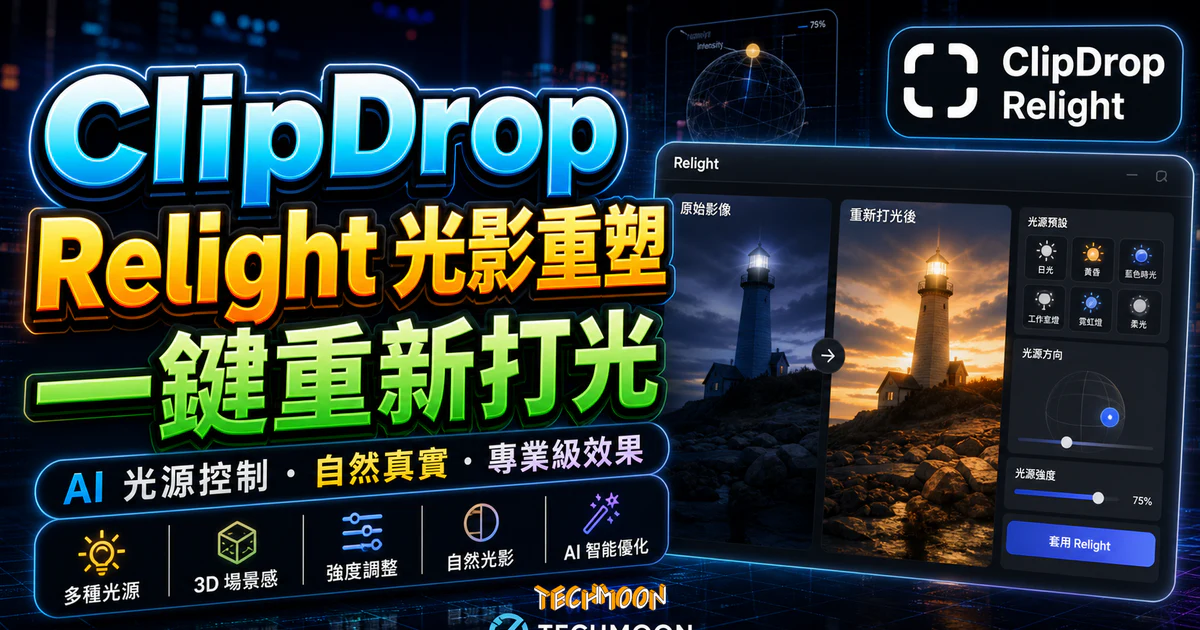
ClipDrop Relight 免費線上重新調整圖片光源 教學整理可添加多個光源重新將圖片打光與不須註冊即可免費使用下載、設定步驟、操作流程與注意事項,幫助你快速完成檔案處理或素材製作。
用 AI 摘要這篇文章:
ClipDrop Relight 是一款由 Stability AI 開發的免費線上 AI 圖片光源調整工具,能在瀏覽器中直接添加虛擬光源、調整色溫與方向,讓光線不足或角度不佳的照片重新打光,免註冊即可使用下載。
傳統修圖軟體要調整光源,得拉曲線、塗遮罩、疊圖層,對只需要「幫照片補個光」的人來說成本太高。ClipDrop Relight 把整個流程壓縮成三步:上傳圖片、拖動虛擬光源、下載成品。AI 會自動分析照片的立體結構和光影關係,讓你像在虛擬攝影棚裡架設燈具一樣,重新定義整張照片的明暗分佈。
ClipDrop Relight 官方網站:https://clipdrop.co/relight
目錄
ClipDrop Relight 是 Stability AI 旗下 ClipDrop 平台的 AI 光源重建工具。它跟一般亮度調整工具的差別在於:Relight 不是單純拉高亮度或對比,而是透過 AI 分析照片的 3D 結構,讓你以「添加虛擬光源」的方式重新定義整張圖片的明暗分佈。你可以改變光源的方向、強度、色溫和擴散範圍,效果比傳統亮度滑桿自然很多。
跟市面上常見的 Adobe Photoshop Express 或 Lightroom 這類工具相比,Relight 的學習門檻低很多。不需要理解曲線、色階或遮罩的概念,只要拖動光源到你想打亮的位置,調整幾個參數就能完成。對於偶爾需要幫照片補光的使用者來說,比打開一套完整修圖軟體更有效率。
一張照片的好壞,光線決定了七八成。室內拍攝光線不足、陰天外拍色溫偏冷、逆光導致臉部變暗,這些都是常見問題。尤其從免費圖庫下載的素材,有時候光源方向就是跟你的設計稿搭不起來。重新拍攝要花時間和成本,這時候一個能快速調整光源的線上工具就非常實用。
Relight 提供了一套完整的虛擬光源編輯功能,讓你精細控制圖片中的每一個光源:
跟單純的 圖片上色工具 或 AI 降噪工具 不同,Relight 處理的是光影層面的問題。它不是在濾鏡上疊濾鏡,而是從光源的根本去重新定義圖片的明暗分佈。如果你用過 Pixelcut Image Recolor 這類替換顏色的工具,可以把 Relight 想像成它的「光影版」,不是改顏色,而是改光線。
使用 ClipDrop Relight 調整圖片光源的流程分三步:上傳、調整、下載。以下帶你走一遍完整操作。
進入 ClipDrop Relight 官方頁面 後,直接把照片拖曳進上傳區,或點擊畫面選擇檔案。頁面下方也提供範例圖片,如果你只是想先試試看功能,可以直接點選範例來體驗。
免費方案上傳的圖片如果超過 1024px,系統會自動縮小到 1024px,並跳出提示讓你選擇「Downsize and Continue」繼續操作。如果需要保留原始解析度,就要升級 Pro 方案。
上傳成功後,系統會自動配置初步的環境光和幾個預設光源。畫面中會看到 Light 1、Light 2、Light 3 等光源標記,每個用不同顏色區分。直接拖動光源到你想要打亮的位置,下方的參數面板可以分別調整:
預設三個光源不夠用的話,隨時點擊「Add Light」新增更多。某一盞燈不需要了也可以直接刪除。整個操作過程就是拖一拖、拉一拉,幾分鐘內就能得到不錯的效果。
光源調整到滿意後,點擊右上角「Download」按鈕就能免費下載 PNG 格式的成品。如果圖片因為免費方案被縮小到 1024px 而你需要更高解析度,可以先下載再搭配 Bigjpg AI 圖片放大 或 ClipDrop 自己的圖片放大工具來提升解析度。
調整完光源後,如果還需要做其他處理(比如去除背景或清除雜物),可以點擊右上方的選項圖示,直接跳轉到 ClipDrop 的其他工具繼續編輯,不用重新上傳。
ClipDrop 提供免費和付費兩種方案。對一般使用者來說,免費方案已經能完成基本的光源調整工作。以下是兩者的差異:
| 功能 | 免費方案 | Pro 方案(約 $9/月) |
|---|---|---|
| 使用費用 | 完全免費 | 每月付費訂閱 |
| 是否需要註冊 | 免註冊直接使用 | 需註冊帳號 |
| 輸出解析度上限 | 1024px | 原始解析度 |
| 光源數量 | 可添加多個光源 | 可添加多個光源 |
| 是否有浮水印 | 無浮水印 | 無浮水印 |
| 處理方式 | 排隊處理 | 優先處理(Skip Queue) |
| 批次處理 | 不支援 | 支援 |
| API 存取 | 不支援 | 支援 API 呼叫 |
| 商業授權 | 依官方條款 | 包含商業授權 |
| 適合對象 | 一般使用者、偶爾修圖 | 專業攝影師、大量使用 |
截至 2026 年 5 月,ClipDrop Pro 方案月費約為 9 美元,具體價格請以官方定價頁為準。如果你只是偶爾幫Shutterstock 圖庫下載的素材或 Freepik 上的免費圖片補個光,1024px 的解析度在多數網頁應用場景下已經足夠,免費方案就能搞定。
一個工具值不值得用,取決於它能不能解決你實際遇到的問題。ClipDrop Relight 在以下幾個場景中特別能發揮價值:
經營網拍或電商平台,商品照片光線不均勻會直接影響消費者的購買意願。重新拍攝又要花時間和成本。用 ClipDrop Relight 給暗部補個光,幾分鐘就能讓商品照看起來更專業,不用架攝影棚,不用買補光燈,上傳圖片調一下就好。處理完的商品照如果需要加文字或做促銷圖,可以搭配 DesignEvo 線上 Logo 設計 或 Brandbuilder 品牌設計工具 做進一步排版。
拍人像最怕逆光拍成剪影,或室內光線導致臉部一半亮一半暗。Relight 可以在陰暗的那一側加上虛擬補光燈,讓臉部光線更均勻。建議把光源放在側面 45 度角的位置,距離設定中等,顏色選偏暖色調,這樣補出來的光會比較自然。如果需要進一步美化,可以搭配 DesignCap 線上設計工具 做整體排版,或用 Artify.co 線上圖片設計 來添加設計元素。
在 Instagram 或 Facebook 發文時,圖片品質直接影響互動率。一張光線柔和、明暗分明的照片,比起扁平昏暗的照片更容易吸引目光。用 Relight 把素材圖片的光線調整一下,不需要太多後製技巧就能讓貼文圖片更有質感。如果你習慣先用 ResizePixel 線上圖片編輯工具 處理基本裁切,也可以先調整尺寸再丟進 Relight 做光源調整,整個流程都在瀏覽器中完成。
市面上有不少線上修圖工具,各有各的強項。以下把 ClipDrop Relight 和幾個常見的替代方案做個比較:
| 工具名稱 | 主打功能 | 光源調整能力 | 免費使用 | 免安裝 |
|---|---|---|---|---|
| ClipDrop Relight | AI 光源重新配置 | 極強(多光源、參數微調) | 是 | 是 |
| Adobe Creative Cloud Express | 全方位線上設計 | 中等(亮度/對比調整) | 部分免費 | 是 |
| PhotoRoom | AI 去背與背景替換 | 弱(基本亮度調整) | 部分免費 | 是 |
| Remove.bg | AI 自動去背 | 無 | 部分免費 | 是 |
| Adobe Remove Background | Adobe 去背服務 | 無 | 是 | 是 |
從比較表可以看出,ClipDrop Relight 在「光源調整」這個細分領域幾乎沒有直接競品。Adobe 系列工具偏向全面的圖片編輯,線上去背工具類產品專注於背景處理。如果你需要的是去背功能而非光源調整,Erase.bg、Slazzer 或 Removal.ai 會更適合。但如果你的需求就是「幫照片重新打光」,Relight 是目前最直接也最簡單的選擇。
ClipDrop 不只是 Relight 一個工具,它是一整套 AI 圖片處理工具的集合,工具之間可以互相搭配,形成完整的後製工作流:
典型的使用流程是:先用 Remove Background 去背,用 Relight 調整光源,用 Cleanup 清理背景,再用 Upscaler 放大到需要的解析度。整個流程都在瀏覽器裡完成,工具之間可以直接跳轉。如果你不想用 ClipDrop 的去背功能,也可以試試 Pixlr BG 或 Clipping Magic 這類替代方案。
這種工具鏈的設計讓你不需要學會一套複雜的修圖軟體,就能完成從去背到調光到放大的完整後製流程。對於 需要經常處理圖片的使用者 來說,整套工具搭配起來的效率相當高。
雖然 Relight 的操作很簡單,但掌握一些技巧能讓效果更好:
有一點要特別提醒:Relight 的光源調整效果雖然自然,但它終究是後製的結果,無法完全取代拍攝時就做好光線配置。如果拍攝條件允許,還是建議在前期盡量把光源問題解決,Relight 作為後期的補救手段會更理想。
綜合使用下來,ClipDrop Relight 是一款完成度很高的免費工具。以下是詳細的優缺點:
推薦指數:4 顆星(滿分 5 顆星)。對於需要快速為照片補光的一般使用者、部落客、小型電商經營者來說,ClipDrop Relight 是一個非常實用的工具。操作簡單、效果自然、免費無浮水印,這幾點就足以讓它成為修圖工具箱中的常備工具。如果你需要更進階的 AI 圖片去背 或批次處理功能,ClipDrop 的其他工具也能補上這些缺口。
是的,ClipDrop Relight 提供免費方案,不需要註冊帳號就能直接使用光源調整功能,調整後的圖片也可以免費下載。免費方案有解析度輸出上限(1024px)和每日用量限制。如果需要更高解析度的輸出或優先處理,則需要升級到 Pro 方案。
免費版的主要限制有兩個:輸出解析度上限為 1024px,以及需要排隊等候處理(非優先)。功能面上,光源添加、參數調整、前後對比預覽這些核心功能在免費版中都可以使用,不支援批次處理和 API 存取。
ClipDrop Relight 支援常見的 JPG、PNG 和 WebP 格式。建議上傳解析度在 1024px 以上的圖片,即使被縮小,AI 分析的基礎素材品質也會比較高。如果需要將圖片轉檔,可以先透過 AnyWebP 圖片轉檔工具 處理。
免費方案下載的圖片解析度上限為 1024px。如果需要更高解析度,有兩個方法:第一是升級到 Pro 方案,可以直接輸出原始解析度;第二是下載 1024px 圖片後,搭配免費的 AI 圖片放大工具來提升解析度。除了前面提到的 ClipDrop 自己的放大功能外,也可以試試 AI PNG Enlarger 這類專門放大小圖的工具。
不需要。ClipDrop Relight 完全在瀏覽器中運作,不管是 Windows、Mac 還是 Linux,只要有瀏覽器就能使用。跟 Optidash 線上圖片壓縮 或 Imagify 壓縮工具 一樣,屬於免安裝的線上工具。
可以。ClipDrop Relight 的網頁版在手機瀏覽器中也能正常運作。不過手機螢幕比較小,光源拖動和參數調整的操作體驗會比電腦稍微不便一些。ClipDrop 也有推出獨立的手機 App,提供更流暢的行動端體驗。
免費方案下載的圖片沒有浮水印。這點相當良心,很多號稱免費的線上修圖工具都會在輸出圖片上加浮水印,ClipDrop Relight 則沒有這個問題。如果是放在 WordPress 網站 上使用,建議再透過 Optimizilla 圖片壓縮服務 處理一下檔案大小,確保網頁載入速度不受影響。
如果你正在找一個能快速調整照片光源的工具,ClipDrop Relight 是目前最直接的選擇。打開瀏覽器、上傳照片、拖動光源、下載成品,整個過程不超過五分鐘。對大多數非專業的攝影愛好者和內容創作者來說,這個工具已經能滿足日常的圖片光源調整需求了。