Physical Address
304 North Cardinal St.
Dorchester Center, MA 02124
Physical Address
304 North Cardinal St.
Dorchester Center, MA 02124

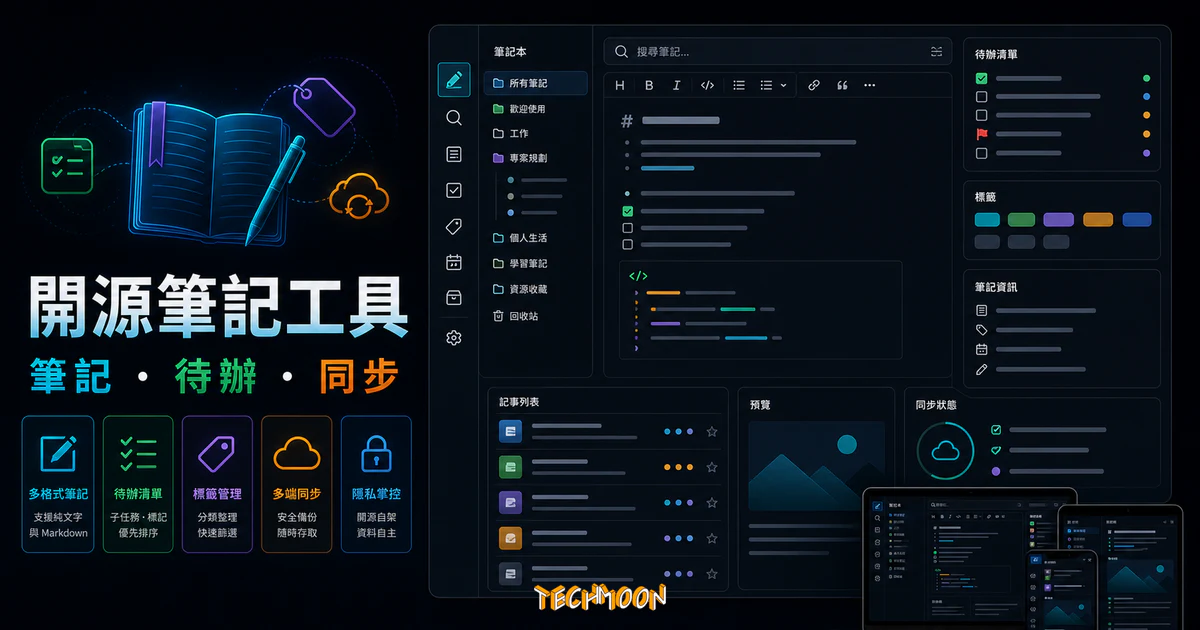
Joplin 與 Evernote、Notion 一樣,都擁有非常強大的功能。Joplin 除了能夠讓你在上面記錄筆記、代辦事項...等等之外,還能透過 Dropbox、OneDrive,WebDAV...等等服務,來幫助你實現跨平台同步的效果。
如果你曾經用過 Evernote 或 Notion 來記筆記,對「免費筆記軟體」這個概念一定不陌生。這兩款工具確實在筆記領域佔有一席之地,但它們各有讓人猶豫的地方:Evernote 免費版限制愈來愈多,Notion 則把你的資料存在自家伺服器上,你對資料的掌控權其實很有限。而 Joplin 走的是完全不同的路線,它是開源的,免費的,而且你的資料從頭到尾都屬於你自己。
Joplin 是一款開源筆記與代辦事項應用程式,支援 Windows、macOS、Linux、Android 與 iOS 等主流平台。它最大的特色在於「資料自主」這四個字。你所有的筆記都以純文字 Markdown 格式儲存在你自己的裝置上,同步時可以選擇 Dropbox、OneDrive、WebDAV 或官方提供的 Joplin Cloud,端到端加密(E2EE)更是預設就能啟用的安全機制。
講到專業評價,PCMag 直接把 Joplin 評為「最佳開源筆記應用」(Editors’ Choice),理由是它不像某些開源工具那樣難用,反而介面友善、設定同步也相當直覺。Lifehacker 則把 Joplin 列入「最佳筆記應用」推薦名單,特別稱讚它內建的端到端加密功能。這些評價說明了一件事:Joplin 不是那種「堪用但不好用」的開源替代品,而是一款真正能在日常工作中當成主力筆記工具的軟體。
那 Joplin 適合什麼人?如果你重視隱私、不想把筆記內容交給第三方公司;如果你喜歡用 Markdown 寫東西、習慣用純文字管理知識;又或者你受夠了 Evernote 免費版愈縮愈小的容量限制,那 Joplin 絕對值得你花半小時試試看。反過來說,如果你的工作流程重度依賴資料庫、看板或團隊協作功能,那 Notion 或 Trello 之類的工具可能更符合你的需求。但單就「個人筆記」這個場景來說,Joplin 的功能已經綽綽有餘。
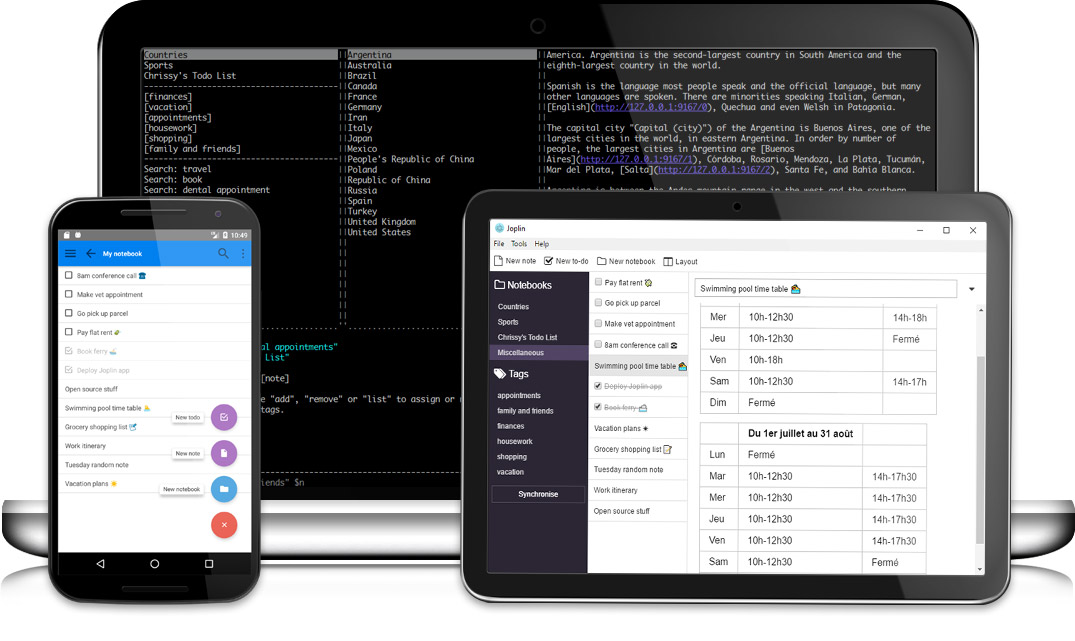
網站名稱:Joplin – an open source note taking and to-do application with synchronisation capabilities
網站網址:https://joplinapp.org/
目錄
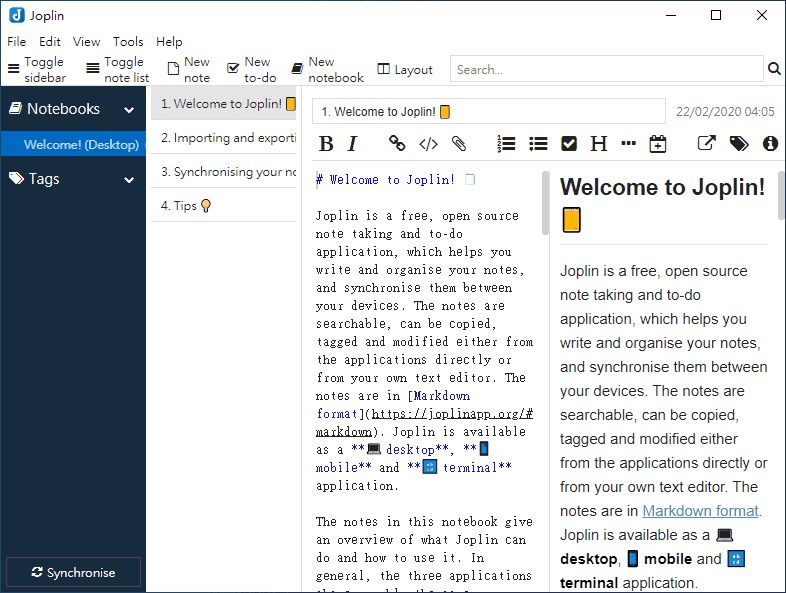
Joplin 的筆記管理採用三層結構:「筆記本」裡面放「筆記」,再用「標籤」跨筆記本進行分類。這個設計邏輯跟 Evernote 很像,從 Evernote 轉過來的人幾乎不需要適應期。左側欄位顯示所有筆記本和筆記列表,中間是筆記內容的編輯區,整體排版乾淨清楚。
在編輯器方面,Joplin 提供兩種模式讓你選擇。喜歡直接敲語法的人可以用 Markdown 編輯器,左邊寫 Markdown、右邊即時預覽渲染結果;不習慣 Markdown 的人也可以切換成 Rich Text 編輯器,用所見即所得的方式寫筆記,工具列上有粗體、斜體、插入連結、插入圖片、程式碼區塊等常用按鈕。兩種模式可以隨時切換,不用關掉筆記。
代辦事項功能也是 Joplin 的強項之一。你可以在任何筆記裡插入待辦清單(To-Do List),每個項目都有勾選框。Joplin 甚至支援設定提醒時間和到期日,對於習慣用筆記軟體管理日常任務的人來說相當實用。這點比 Notion 的 To-Do 資料庫還要輕量直覺,不需要額外建資料庫就能直接用。如果你在找更多提升工作效率的方法,也可以看看 AI 寫作檢查工具的推薦清單。
搜尋功能也不能不提。Joplin 內建全文搜尋,而且支援進階搜尋語法,像是用 tag:工作 篩選特定標籤的筆記、用 notebook:專案 限定在某本筆記本裡搜尋、或是用 created:20250101 找特定日期之後建立的筆記。對於累積了幾百篇筆記的人來說,這個搜尋能力能幫你省下不少翻找的時間。如果需要更專業的站內搜尋方案,可以參考 Algolia 這類搜尋引擎服務,它能替你打造更強大的搜尋體驗。
歷史版本功能讓你不用擔心不小心改壞筆記。Joplin 會自動保存每次修改的紀錄,你可以隨時回溯到之前的任何一個版本。這在整理長篇筆記或改寫文章時特別有用,改壞了就回滾,完全不需要手動備份。
Joplin 最讓人安心的特色之一,就是同步方案完全由你決定。你不必把資料交給某家公司的伺服器,而是可以選擇自己信任的雲端服務來做同步。目前 Joplin 支援的同步方式有四種:Joplin Cloud(官方服務)、Dropbox、OneDrive,以及 WebDAV 協定。每一種都支援端到端加密,也就是說就算你用第三方雲端空間,資料在傳輸和儲存過程中都是加密的。
Joplin Cloud 是官方提供的同步服務,也是設定最簡單的方案。免費版提供 100 MB 儲存空間,付費版則有 1 GB 與 10 GB 可選。它的優勢在於同步穩定性最高,而且額外提供筆記分享和協作功能,你可以把單篇筆記發布到網路上,讓其他人透過連結直接閱讀。設定方式很直接:打開 Joplin → Tools → Options → Synchronization → 選擇「Joplin Cloud」→ 輸入帳號密碼就行了。
如果你已經有 Dropbox 或 OneDrive 帳號,直接用它們來同步是最經濟的做法。設定時 Joplin 會引導你進行 OAuth 授權,整個過程大概兩分鐘。Joplin 不會碰你雲端裡的其他檔案,它只在 /Apps/Joplin 這個資料夾底下讀寫同步資料。以筆者的經驗,Dropbox 同步在台灣的連線速度相當不錯,延遲感幾乎可以忽略。如果不想用 Dropbox 也有其他雲端空間可以考慮,像是 pCloud 或 Internxt Drive 這類強調隱私的替代方案。
對於有技術背景的進階用戶,WebDAV 是最自由的選擇。你可以在自己的伺服器上架設 WebDAV 服務,然後讓 Joplin 透過 WebDAV 協定同步。這表示你的筆記資料完全不需要經過任何第三方服務。如果你有在使用 Cloudflare 的 CDN 服務,還可以搭配使用來提升連線品質。想自己架伺服器的話,Bluehost 或 Kinsta 都是值得考慮的託管選項,這篇主機推薦文章裡有更詳細的分析。如果預算有限,A2 Hosting 的性價比也不錯。
同步衝突怎麼辦?Joplin 的處理方式很聰明。當同一篇筆記在不同裝置上被同時修改時,Joplin 會自動建立一個「衝突副本」,保留兩個版本的內容。你不會因為同步而遺失任何資料,只需要手動檢查並合併兩個版本的差異即可。
如果你在意筆記裡的內容被別人看到,那 Joplin 的端到端加密(End-To-End Encryption,簡稱 E2EE)是你一定要了解的功能。E2EE 的意思是:你的筆記在離開你的裝置之前就已經被加密了,傳輸過程中和存放在雲端時都是密文,只有掌握主密碼的人才能解密。就算 Dropbox 的伺服器被駭、就算 Joplin Cloud 的工程師想看,他們拿到的也只是一堆亂碼。
啟用 E2EE 的步驟不複雜。打開 Joplin 之後,進入 Tools → Options → Encryption,勾選啟用加密,然後設定一組主密碼(Master Password)。這組密碼非常重要,忘了就無法解密你的筆記,所以建議使用密碼管理器來保存。如果你還沒有密碼管理器的習慣,可以試試看 LastPass 的密碼產生器來產生高強度密碼。
啟用加密後,Joplin 會要求你在每個要同步的裝置上輸入同樣的主密碼。輸入完成後,裝置之間就能正常同步加密後的筆記。實際使用上,加密對同步速度的影響非常小,幾乎感覺不到差異。除非你的筆記量非常龐大(比如幾萬篇筆記配上大量圖片),不然日常使用完全不用擔心效能問題。
值得一提的是,Joplin Cloud 的伺服器位於法國,你的資料受到歐盟 GDPR 與法國當地隱私法的保護。比起存在美國伺服器上的筆記服務,這在法律層面上多了一層保障。如果你對網路隱私有更高的要求,也可以搭配 VPN 工具 或 Cloudflare 的安全 DNS 服務來加強整體的隱私防護。想知道自己的 Email 資料有沒有外洩過,不妨用 Firefox Monitor 檢查一下。
做筆記不只是自己打字,很多時候你需要把網路上看到的好文章、有用資料快速存下來。Joplin 的 Web Clipper 就是為了這個場景設計的。它提供 Chrome 和 Firefox 兩個瀏覽器的擴充功能,安裝之後就能一鍵把網頁內容剪輯到你的 Joplin 筆記本裡。

Web Clipper 支援四種剪輯模式。「完整頁面」會把整個網頁的 HTML 內容和圖片都存下來;「簡化文章」則會去掉導航列、廣告和多餘的側邊欄,只保留文章主體,類似 Safari 的閱讀模式;「截圖」模式讓你直接截取瀏覽器畫面,存成圖片筆記,你也可以搭配 Screenshot.Rocks 這類工具來做更精緻的截圖處理;「書籤」模式則只存網頁的標題和網址,適合快速收集連結。
安裝方式很簡單。先在 Joplin 桌面版裡啟用 Web Clipper 服務(Tools → Options → Web Clipper → Enable Web Clipper Service),然後到 Chrome Web Store 或 Firefox Add-ons 搜尋「Joplin Web Clipper」安裝即可。安裝完成後,擴充功能會自動連接到你的 Joplin 桌面應用,不需要額外設定帳號。如果你有在用其他 Chrome 擴充功能如 SEO 分析工具,Joplin 的 Clipper 不會跟它們衝突,可以放心一起使用。需要錄製螢幕操作說明的話,Screenity 是個好用的免費選擇。
跟 Evernote 的 Web Clipper 比起來,Joplin 的剪輯功能在操作邏輯上非常相似,差異在於 Joplin 把剪輯下來的內容直接存成 Markdown 格式,而不是封閉的 HTML。這意味著你之後可以在任何文字編輯器裡打開這些筆記,不會被鎖死在某一個平台裡。喜歡用 Magic Copy 來快速去背的人,也可以把處理後的圖片直接貼進 Joplin 裡。
很多人決定試用 Joplin 的起點,就是從 Evernote 匯出舊筆記。好消息是 Joplin 原生支援 ENEX 格式匯入,這是 Evernote 的標準匯出格式,所以整個遷移過程不需要借助第三方工具。
操作步驟是這樣的:先在 Evernote 裡選擇你要匯出的筆記本,點選「匯出為 ENEX」。匯出的時候建議把「包含標籤」和「包含附件」都勾選,這樣匯入到 Joplin 之後你的分類結構才不會亂掉。拿到 ENEX 檔案後,打開 Joplin → File → Import → ENEX,選擇剛才匯出的檔案,Joplin 會自動解析並建立對應的筆記本和筆記。
匯入之後有幾件事需要檢查。標籤的部分,Evernote 的標籤會直接對應到 Joplin 的標籤系統,所以分類邏輯會保留下來。附件和圖片通常也能正常帶過來,但如果你的 Evernote 筆記裡有比較特殊的格式(比如嵌入了 Google 試算表或特殊嵌入物件),這些可能在轉換過程中遺失,需要手動補上。格式方面,因為 Joplin 使用 Markdown,匯入的 HTML 內容會被自動轉換成 Markdown,大部分情況下轉換品質都不錯,但複雜的排版可能需要微調。如果你需要處理 PDF 檔案,EasyPDF 或 CleverPDF 都是不錯的免費工具。匯入前後要比對內容差異的話,可以用 Diff Checker 來快速比對。
如果你想從 Notion 匯入,流程稍微繞一點。Notion 本身支援把頁面匯出成 Markdown 格式,你可以先把 Notion 的頁面批次匯出成 Markdown 檔案,然後再用 Joplin 的 Markdown 匯入功能把這些檔案帶進來。雖然多了一個步驟,但整個過程也不會太複雜。如果需要額外的格式轉換,AnyConv 是個方便的線上轉檔服務。
資料能不能帶走,是選擇筆記軟體時非常重要的考量。你想想看,用了三年的筆記軟體突然宣布收費、改版或關閉服務,結果你的筆記只能以封閉格式存在那個平台上,搬不走也用不了,那種感覺一定很糟。Joplin 在這一點上做得很好,它支援多種開放格式的匯出,你隨時可以把筆記帶走。
Joplin 支援的匯出格式包括:
批次匯出也很簡單。選擇你要匯出的筆記本或筆記,右鍵選「Export」,選擇格式後指定存檔位置就行。這意味著你永遠不會被 Joplin 綁住,就算哪天決定換到 Obsidian 或其他 Markdown 筆記工具,所有內容都能直接搬過去。如果需要額外的格式轉換,Free Online File Converter 或 AvePDF 都能幫上忙。
這跟封閉格式的筆記軟體形成強烈對比。Evernote 雖然支援 ENEX 匯出,但過去幾年對免費用戶的匯出限制愈來愈多,甚至一度限制免費用戶的筆記數量。這種「你的資料不完全屬於你」的感覺,正是很多人轉向開源方案的原因。Joplin 用純文字 Markdown 存檔,就算 Joplin 這個軟體某天不存在了,你的筆記用記事本就能打開,這才是真正的資料自主。如果你有其他檔案格式需要轉換,ChatDOC 也能幫你快速分析 PDF 文件中的內容。
Joplin 從較新的版本開始加入了插件系統,讓用戶可以透過安裝第三方插件來擴充功能。這個設計讓 Joplin 不再只是「工程師做的筆記工具」,而是一個可以依照你的需求不斷擴展的平台。
要安裝插件,進入 Tools → Options → Plugins,就能看到 Joplin 的插件市場。裡面已經有不少社群開發的插件,像是自動生成目錄、Mermaid 圖表支援、自訂 CSS 主題、筆記模板等等。每個插件都有簡介和評分,選好後點一下 Install 就完成了,不需要手動下載檔案。
外觀方面,Joplin 支援自訂 CSS 主題。你可以從社群貢獻的主題庫裡挑選喜歡的樣式,也可以自己寫 CSS 來調整字體、配色、排版等細節。對於喜歡把工具調校到完美狀態的人來說,這個彈性是封閉來源的筆記軟體很難提供的。需要找配色靈感的話,免費圖庫素材裡也有不少色彩搭配的參考資源。
如果你習慣用特定的文字編輯器來寫東西,Joplin 也支援外部編輯器整合。你可以在設定裡指定要用哪個編輯器打開筆記,比如 VS Code、Sublime Text 或 Vim。點一下筆記上的「在外部編輯器中開啟」按鈕,Joplin 就會把你指定的編輯器叫起來,寫完存檔後自動同步回 Joplin。這對於開發者或重度 Markdown 用戶來說是非常貼心的設計,就像用 Hve Notes 管理 免費圖庫素材 一樣順手。
對於有開發能力的用戶,Joplin 還提供了 Extension API,讓你可以自己寫插件。API 文件寫得相當清楚,基本的插件開發並不困難。如果你在使用過程中發現缺少某個功能,與其等待官方更新,不如自己動手寫一個。這就是開源軟體的魅力所在,就跟 GitHub 官方的 Octicons 一樣,社群驅動的力量才是讓工具不斷進步的動力。
選擇筆記軟體的時候,光看單一產品的介紹很難做出判斷。這裡把四款最受關注的筆記工具放在一起比較,讓你更清楚各自的優缺點和適合的使用場景。
| 功能 | Joplin | Evernote | Notion | Obsidian |
|---|---|---|---|---|
| 開源 | 是 | 否 | 否 | 部分(插件開源) |
| 免費方案 | 完全免費 | 有限制 | 有限制 | 個人免費 |
| 端到端加密 | 內建支援 | 僅付費版 | 無 | 透過插件 |
| Markdown 支援 | 原生 | 部分支援 | 部分支援 | 原生 |
| 跨平台 | Win/Mac/Linux/Android/iOS | Win/Mac/Android/iOS | Win/Mac/Android/iOS/Web | Win/Mac/Linux/Android/iOS |
| 同步方式 | 自選雲端 | 官方伺服器 | 官方伺服器 | iCloud/自選雲端 |
| Web Clipper | Chrome/Firefox | Chrome/Firefox/Safari | Chrome | 無(需插件) |
| 資料格式 | 開放 Markdown | 封閉格式 | 封閉格式 | 開放 Markdown |
| 插件系統 | 有 | 無 | 有(API) | 有(豐富生態) |
| 離線使用 | 完整支援 | 有限制 | 有限制 | 完整支援 |
Joplin 本身完全免費,所有的核心功能包括加密、同步、Web Clipper 都不收費。唯一的付費項目是 Joplin Cloud 的同步服務,但就算你不買,用免費的 Dropbox 或 OneDrive 同步也完全沒問題。Evernote 免費版現在限制非常多,每月上傳量只有 60 MB,裝置數也有限制。Notion 免費版雖然比較寬鬆,但團隊功能和大型資料庫需要付費。Obsidian 個人使用免費,但同步和發布功能需要付費訂閱。如果以「免費使用完整功能」這個標準來看,Joplin 確實是四款中最慷慨的。想了解更多免費工具的話,Feedly 是另一款值得推薦的免費 RSS 閱讀器。
講了這麼多規格,到頭來還是要看你的需求。如果你最在意的是隱私和資料自主,Joplin 是首選。如果你需要團隊協作和資料庫功能,Notion 依然是最好的選擇。如果你是 Evernote 的老用戶、只是覺得免費版限制太多,Joplin 可以說是無痛轉移的最佳目的地。如果你重度依賴雙向連結和知識圖譜的概念,Obsidian 的生態系統更成熟。沒有一款工具是完美的,找到適合自己工作流程的才是重點。在選擇工具的同時,也別忘了參考 WordPress 佈景主題推薦,為你的數位工具箱做好完整的規劃。
Joplin 在所有主流平台上都有對應版本,下載安裝非常方便。不論你用的是哪種作業系統,都能在 Joplin 官方網站(joplinapp.org)找到最新的安裝檔。
| 平台 | 下載方式 |
|---|---|
| Windows | 官方網站下載 EXE 安裝檔,或使用 Portable 免安裝版 |
| macOS | 官方網站下載 DMG 安裝檔,拖入應用程式資料夾即可 |
| Linux | AppImage 檔案或透過 Snap/Flatpak 安裝 |
| Android | Google Play 商店下載 |
| iOS | App Store 下載 |
| 終端機(CLI) | 透過 npm 或 Homebrew 安裝命令列版本 |
Windows 用戶有兩種選擇:一般的安裝版和 Portable 可攜版。Portable 版的好處是不需要安裝,放在 USB 隨身碟裡就能帶著走,適合在公用電腦或不方便安裝軟體的環境中使用。macOS 用戶下載 DMG 檔後,把 Joplin 拖進「應用程式」資料夾就完成了。Linux 用戶則可以下載 AppImage 檔,賦予執行權限後直接雙擊啟動。如果你是 Mac 用戶又想整理桌面,可以用一行指令快速隱藏桌面檔案,而 Free Download Manager 則能幫你更有效率地下載大型檔案。
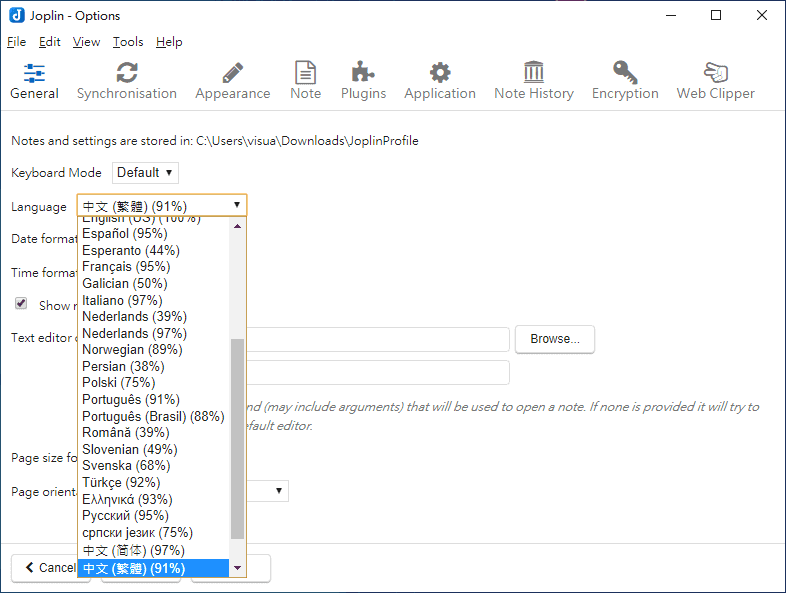
安裝完成後,Joplin 預設是英文介面。要切換成繁體中文,進入上方選單的 Tools → Options → General → Language,從下拉選單中選擇「中文 (繁體)」,重啟 Joplin 後介面就會變成中文。Joplin 的繁體中文翻譯進度已經達到 100%,所以整個操作過程完全不會有語言障礙。下載工具方面,如果你需要管理多個下載檔案,Free Download Manager 是個好用的免費下載管理器。想隱藏 Mac 桌面上凌亂的檔案,可以用這個快速隱藏桌面檔案的小技巧。
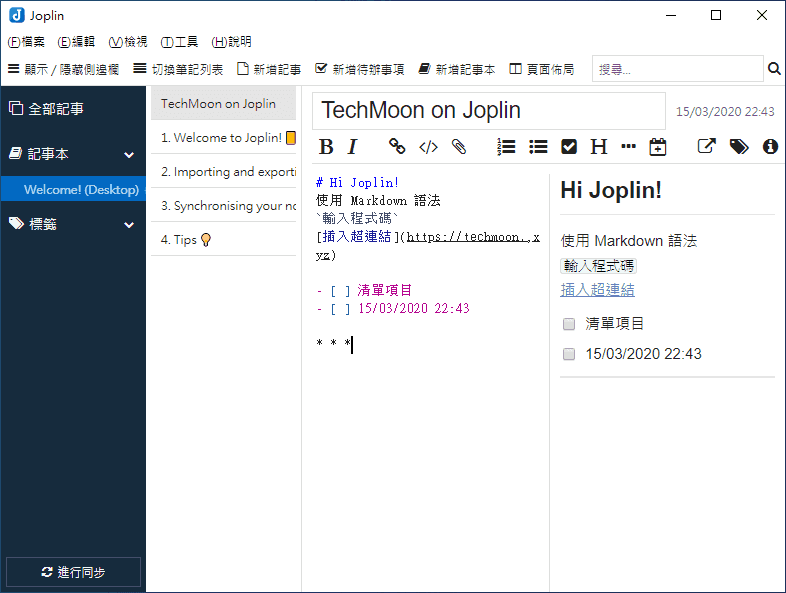
Joplin 採用 Markdown 語法撰寫筆記,因此如果你是從 Notion 轉過來使用 Joplin 的使用者,就可以很輕鬆的轉換過來,喜歡 Markdown 語法的人不容錯過!在 Joplin 的編輯器中,有許多內建的功能,像是:粗體、斜體、超連結、程式碼、附件、編號清單、代辦事項、標題、水平線、插入日期與時間等等,即便你知道 Markdown 語法,或是懶得輸入,也可以透過上方的快捷按鈕直接插入使用。
是的,Joplin 的桌面版和行動版應用程式都是完全免費的,包含所有核心功能:筆記管理、代辦事項、端到端加密、Web Clipper、同步功能。唯一的付費項目是 Joplin Cloud 同步服務,但你可以選擇免費的 Dropbox 或 OneDrive 來替代,功能完全不受影響。
Joplin 支援端到端加密(E2EE),啟用後你的所有筆記在離開裝置前就會被加密。就算你用的是第三方雲端服務來同步,那些服務的營運商也無法讀取你的筆記內容。你的資料永遠以開放的 Markdown 格式儲存在你自己的裝置上,不會被鎖在封閉平台裡。
可以。Joplin 是一款優先離線的應用程式,所有的筆記都儲存在你的裝置上。就算完全沒有網路連線,你也可以正常建立、編輯、搜尋和管理筆記。等到恢復網路連線後,Joplin 會自動把離線期間的修改同步上去。這對於經常在飛機上或訊號不好的環境中工作的人來說非常實用。
Joplin 支援超過 30 種語言,繁體中文的翻譯完成度已達 100%。安裝後可以在設定中切換介面語言,不需要額外下載語言包。
Joplin Cloud 免費版提供 100 MB 的儲存空間,對於純文字筆記來說已經相當充裕。付費方案提供 1 GB(每月 1.99 歐元)和 10 GB(每月 3.99 歐元)兩種選擇,額外支援筆記分享和協作功能。如果你的筆記量不大,免費版就夠用了。
Joplin 提供多種備份方式。最簡單的是使用 JEX 格式匯出,這個格式會完整保留你的筆記結構、標籤和附件。你也可以把所有筆記匯出成 Markdown 檔案,然後用任何備份工具(像是 AOMEI 備份軟體)來做定期備份。因為 Joplin 的資料本來就存在你本機上,你也可以直接備份 Joplin 的資料夾。如果你有自架環境的需求,CloudAccess 或 5GBFree 這類免費空間也能派上用場。
可以。除了主流的 Windows、macOS、Linux、Android 和 iOS 之外,Joplin 也可以在 FreeBSD 系統上運行,這對於使用 FreeBSD 作為日常作業系統的進階用戶來說是個好消息。





