Physical Address
304 North Cardinal St.
Dorchester Center, MA 02124
Physical Address
304 North Cardinal St.
Dorchester Center, MA 02124

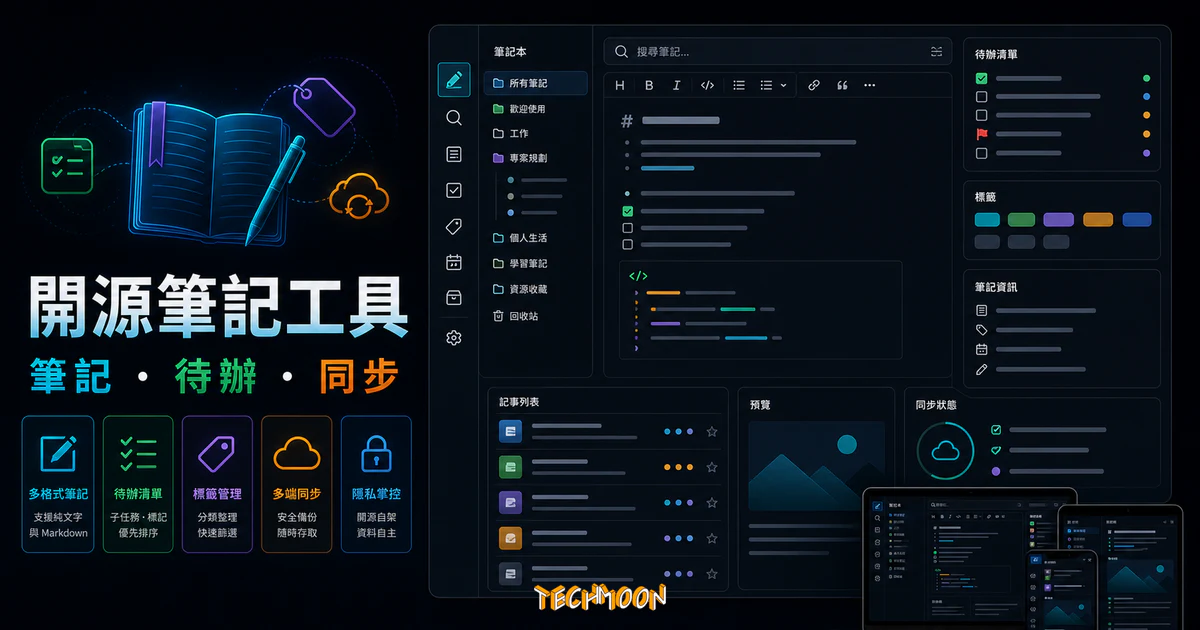
Joplin 與 Evernote、Notion 一樣,都擁有非常強大的功能。Joplin 除了能夠讓你在上面記錄筆記、代辦事項...等等之外,還能透過 Dropbox、OneDrive,WebDAV...等等服務,來幫助你實現跨平台同步的效果。
用 AI 摘要這篇文章:
Joplin 是一款完全免費、開源的筆記與代辦事項應用程式,支援 Windows、macOS、Linux、Android 與 iOS,用 Markdown 存檔、端到端加密同步,資料永遠屬於你自己。
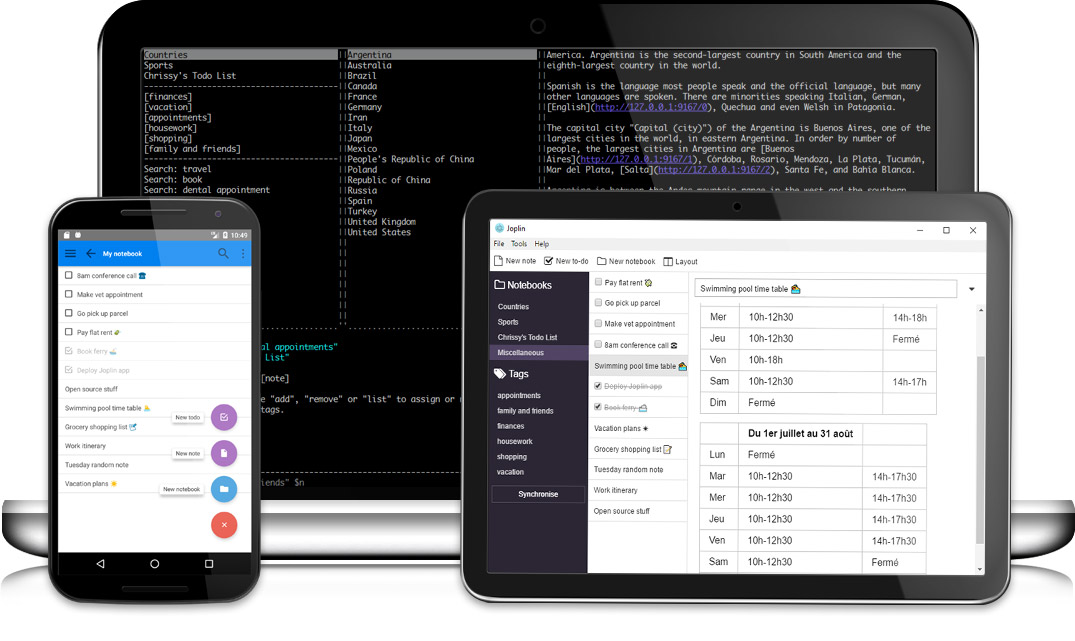
網站名稱:Joplin – an open source note taking and to-do application with synchronisation capabilities
網站網址:https://joplinapp.org/
如果你正在找一款不用把資料交給別人伺服器的筆記工具,Joplin 值得認真考慮。它用開放格式的 Markdown 存所有筆記,同步方式自己選(Dropbox、OneDrive、WebDAV 或官方 Joplin Cloud),端到端加密預設就能開。PCMag 把它評為 Editors’ Choice,理由是「不像一般開源工具那樣難用,介面友善、同步設定直覺」。本文會帶你了解 Joplin 的核心功能、同步與加密設定、從 Evernote 或 Notion 搬家的方法,以及跟 Evernote、Notion、Obsidian 的完整比較,幫你判斷它適不適合你。
目錄
Joplin 是一款以 Markdown 為基礎的開源筆記與代辦事項應用程式,所有筆記都以純文字格式儲存在你自己的裝置上,不會被鎖在任何封閉平台裡。它支援五種主流作業系統(Windows、macOS、Linux、Android、iOS),同步方式有四種可以選擇,端到端加密(E2EE)只要勾選就能啟用。
Joplin 適合以下幾種人:
反過來說,如果你的工作流程重度依賴資料庫、看板或團隊協作功能,那 Notion 或 Trello 之類的工具可能更符合需求。Joplin 的強項在「個人筆記」這個場景,不是團隊專案管理。
Joplin 的筆記管理採用三層結構:「筆記本」裡面放「筆記」,再用「標籤」跨筆記本進行分類。這個設計邏輯跟 Evernote 很像,從 Evernote 轉過來的人幾乎不需要適應期。左側欄位顯示所有筆記本和筆記列表,中間是筆記內容的編輯區,整體排版乾淨清楚。
編輯器提供兩種模式:你可以用 Markdown 編輯器 直接敲語法,左邊寫 Markdown、右邊即時預覽渲染結果;也可以切換成 Rich Text 編輯器,用所見即所得的方式寫筆記,工具列上有粗體、斜體、插入連結、插入圖片、程式碼區塊等常用按鈕。兩種模式隨時切換,不用關掉筆記。
代辦事項功能也相當實用。你可以在任何筆記裡插入待辦清單(To-Do List),每個項目都有勾選框,還支援設定提醒時間和到期日。這比 Notion 的 To-Do 資料庫輕量直覺,不需要額外建資料庫就能直接用。搜尋功能方面,Joplin 內建全文搜尋,支援進階語法像是 tag:工作 篩選特定標籤、notebook:專案 限定搜尋範圍、created:20250101 找特定日期之後建立的筆記。歷史版本功能則會自動保存每次修改的紀錄,改壞了隨時回滾,不需要手動備份。
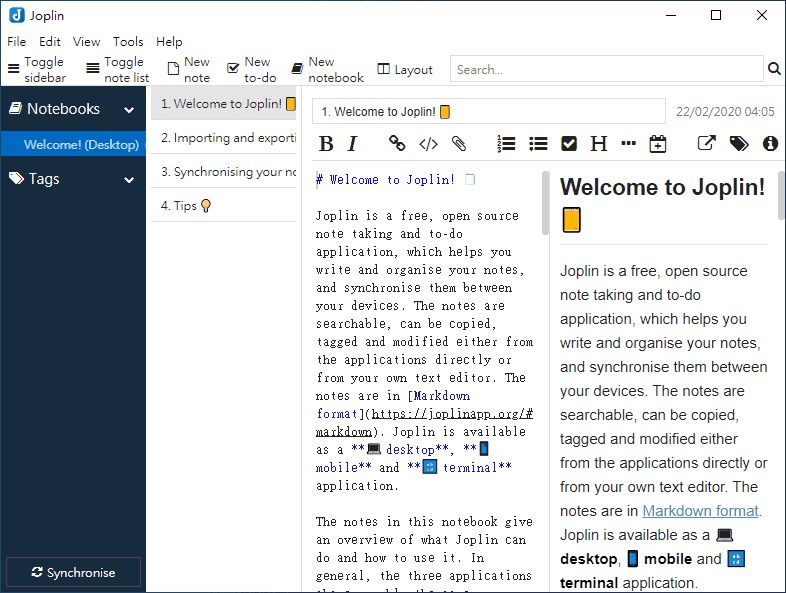
Joplin 最讓人安心的特色之一,就是同步方案完全由你決定。你不必把資料交給某家公司的伺服器,可以選擇自己信任的雲端服務。目前支援四種同步方式,每一種都支援端到端加密。
Joplin Cloud 是官方提供的同步服務,也是設定最簡單的方案。截至 2026 年 5 月,Joplin Cloud 提供三種方案:Basic(每月 2.99 歐元,2 GB 儲存空間,單筆筆記或附件上限 10 MB)、Pro(每月 5.99 歐元,30 GB,單筆上限 200 MB)以及 Teams(每位用戶每月 7.99 歐元,50 GB)。Joplin Cloud 的伺服器位於法國巴黎,資料受到歐盟 GDPR 與法國當地隱私法保護。學生和教師可享 50% 教育折扣。設定方式:打開 Joplin,進入 Tools → Options → Synchronization,選擇「Joplin Cloud」,輸入帳號密碼即可。
如果你已經有 Dropbox 或 OneDrive 帳號,直接用它們來同步是最經濟的做法。設定時 Joplin 會引導你進行 OAuth 授權,整個過程大概兩分鐘。Joplin 不會碰你雲端裡的其他檔案,它只在 /Apps/Joplin 這個資料夾底下讀寫同步資料。Dropbox 同步在台灣的連線速度相當不錯,延遲感幾乎可以忽略。如果不想用 Dropbox,pCloud 或 Internxt Drive 這類強調隱私的替代方案也值得考慮。
對於有技術背景的進階使用者,WebDAV 是最自由的選擇。你可以在自己的伺服器上架設 WebDAV 服務,讓 Joplin 透過 WebDAV 協定同步,資料完全不需要經過任何第三方服務。如果你有在使用 Cloudflare 的 CDN 服務,可以搭配使用來提升連線品質。想自己架伺服器的話,Bluehost 是值得考慮的託管選項,這篇主機推薦文章裡有更詳細的分析。
同步衝突怎麼辦?當同一篇筆記在不同裝置上被同時修改時,Joplin 會自動建立一個「衝突副本」,保留兩個版本的內容,你不會因為同步而遺失任何資料,只需要手動檢查並合併差異。
端到端加密的意思是:你的筆記在離開裝置之前就已經被加密,傳輸過程中和存放在雲端時都是密文,只有掌握主密碼的人才能解密。就算 Dropbox 的伺服器被駭、就算 Joplin Cloud 的工程師想看,他們拿到的也只是一堆亂碼。
啟用步驟:打開 Joplin → Tools → Options → Encryption → 勾選啟用加密 → 設定一組主密碼(Master Password)。這組密碼非常重要,忘了就無法解密你的筆記,建議使用密碼管理器保存。如果你還沒有密碼管理器的習慣,可以試試 LastPass 的密碼產生器 來產生高強度密碼。
啟用加密後,Joplin 會要求你在每個要同步的裝置上輸入同樣的主密碼,之後就能正常同步。加密對同步速度的影響非常小,幾乎感覺不到差異,除非你的筆記量非常龐大(幾萬篇配上大量圖片)。Joplin Cloud 的伺服器位於法國,資料受到 GDPR 保護,比起存在美國伺服器上的筆記服務多了一層法律保障。如果對網路隱私有更高要求,可以搭配 VPN 工具 或 Cloudflare 的安全 DNS 服務 來加強整體的隱私防護。想知道自己的 Email 資料有沒有外洩過,可以用 Firefox Monitor 檢查一下。
Joplin 的 Web Clipper 提供 Chrome 和 Firefox 兩個瀏覽器的擴充功能,安裝之後就能一鍵把網頁內容剪輯到你的 Joplin 筆記本裡。

Web Clipper 支援四種剪輯模式:「完整頁面」會把整個網頁的 HTML 和圖片都存下來;「簡化文章」會去掉導航列、廣告和多餘的側邊欄,只保留文章主體;「截圖」模式直接截取瀏覽器畫面,存成圖片筆記;「書籤」模式只存標題和網址,適合快速收集連結。
安裝方式:先在 Joplin 桌面版啟用 Web Clipper 服務(Tools → Options → Web Clipper → Enable Web Clipper Service),然後到 Chrome Web Store 或 Firefox Add-ons 搜尋「Joplin Web Clipper」安裝即可。安裝完成後,擴充功能會自動連接到你的 Joplin 桌面應用。跟 Evernote 的 Web Clipper 相比,Joplin 把剪輯下來的內容直接存成 Markdown 格式,而不是封閉的 HTML,之後可以在任何文字編輯器裡打開這些筆記。
很多人決定試用 Joplin 的起點就是從 Evernote 匯出舊筆記。好消息是 Joplin 原生支援 ENEX 格式匯入,整個遷移過程不需要借助第三方工具。
操作步驟:先在 Evernote 裡選擇要匯出的筆記本,點選「匯出為 ENEX」,建議把「包含標籤」和「包含附件」都勾選。拿到 ENEX 檔案後,打開 Joplin → File → Import → ENEX,選擇檔案,Joplin 會自動解析並建立對應的筆記本和筆記。
匯入後有幾件事要檢查:標籤會直接對應到 Joplin 的標籤系統,分類邏輯會保留下來。附件和圖片通常能正常帶過來,但如果你的 Evernote 筆記裡有比較特殊的格式(像是嵌入了 Google 試算表或特殊嵌入物件),這些可能在轉換過程中遺失,需要手動補上。格式方面,因為 Joplin 使用 Markdown,匯入的 HTML 內容會被自動轉換,大部分轉換品質都不錯,但複雜排版可能需要微調。比對內容差異可以用 Diff Checker 來快速比對。
如果你想從 Notion 匯入,流程稍微繞一點。先把 Notion 的頁面批次匯出成 Markdown 檔案,再用 Joplin 的 Markdown 匯入功能帶進來。需要額外格式轉換的話,AnyConv 是個方便的線上轉檔服務。
資料能不能帶走,是選擇筆記軟體時非常重要的考量。Joplin 支援多種開放格式的匯出,你隨時可以把筆記帶走:
批次匯出的操作很簡單:選擇要匯出的筆記本或筆記,右鍵選「Export」,選擇格式後指定存檔位置。你永遠不會被 Joplin 綁住,就算哪天決定換到 Obsidian 或其他 Markdown 筆記工具,所有內容都能直接搬過去。需要額外格式轉換的話,Free Online File Converter 能幫上忙。
Joplin 從較新的版本開始加入了插件系統,讓使用者可以透過安裝第三方插件來擴充功能。要安裝插件,進入 Tools → Options → Plugins,就能看到 Joplin 的插件市場,裡面有社群開發的自動目錄生成、Mermaid 圖表支援、自訂 CSS 主題、筆記模板等插件,選好後點一下 Install 就完成了。
外觀方面,Joplin 支援自訂 CSS 主題,你可以從社群貢獻的主題庫裡挑選喜歡的樣式,也可以自己寫 CSS 調整字體、配色、排版。如果你習慣用特定的文字編輯器來寫東西,Joplin 支援外部編輯器整合,在設定裡指定 VS Code、Sublime Text 或 Vim,點一下「在外部編輯器中開啟」按鈕就能叫起來,寫完存檔後自動同步回 Joplin。對於有開發能力的使用者,Joplin 還提供了 Extension API 讓你自己寫插件。
選擇筆記軟體的時候,光看單一產品的介紹很難做出判斷。以下把四款最受關注的筆記工具放在一起比較。
| 功能 | Joplin | Evernote | Notion | Obsidian |
|---|---|---|---|---|
| 開源 | 是 | 否 | 否 | 部分(插件開源) |
| 免費方案 | 完全免費 | 有限制 | 有限制 | 個人免費 |
| 端到端加密 | 內建支援 | 僅付費版 | 無 | 透過插件 |
| Markdown 支援 | 原生 | 部分支援 | 部分支援 | 原生 |
| 跨平台 | Win/Mac/Linux/Android/iOS | Win/Mac/Android/iOS | Win/Mac/Android/iOS/Web | Win/Mac/Linux/Android/iOS |
| 同步方式 | 自選雲端 | 官方伺服器 | 官方伺服器 | iCloud/自選雲端 |
| Web Clipper | Chrome/Firefox | Chrome/Firefox/Safari | Chrome | 無(需插件) |
| 資料格式 | 開放 Markdown | 封閉格式 | 封閉格式 | 開放 Markdown |
| 插件系統 | 有 | 無 | 有(API) | 有(豐富生態) |
| 離線使用 | 完整支援 | 有限制 | 有限制 | 完整支援 |
Joplin 本身完全免費,所有核心功能包括加密、同步、Web Clipper 都不收費。唯一的付費項目是 Joplin Cloud 同步服務(Basic 每月 2.99 歐元),但就算不買,用免費的 Dropbox 或 OneDrive 同步也完全沒問題。Evernote 免費版現在限制非常多,每月上傳量只有 60 MB,裝置數也有限制。Notion 免費版雖然比較寬鬆,但團隊功能和大型資料庫需要付費。Obsidian 個人使用免費,但同步和發布功能需要付費訂閱。以「免費使用完整功能」這個標準來看,Joplin 確實是四款中最慷慨的。
如果你最在意的是隱私和資料自主,Joplin 是首選。如果你需要團隊協作和資料庫功能,Notion 依然是最好的選擇。如果你是 Evernote 的老用戶、只是覺得免費版限制太多,Joplin 可以說是無痛轉移的最佳目的地。如果你重度依賴雙向連結和知識圖譜的概念,Obsidian 的生態系統更成熟。沒有一款工具是完美的,找到適合自己工作流程的才是重點。
Joplin 在所有主流平台上都有對應版本,下載安裝非常方便。不論你用的是哪種作業系統,都能在 Joplin 官方網站(joplinapp.org)找到最新的安裝檔。
| 平台 | 下載方式 |
|---|---|
| Windows | 官方網站下載 EXE 安裝檔,或使用 Portable 免安裝版 |
| macOS | 官方網站下載 DMG 安裝檔,拖入應用程式資料夾即可 |
| Linux | AppImage 檔案或透過 Snap/Flatpak 安裝 |
| Android | Google Play 商店下載 |
| iOS | App Store 下載 |
| 終端機(CLI) | 透過 npm 或 Homebrew 安裝命令列版本 |
Windows 使用者有兩種選擇:一般的安裝版和 Portable 可攜版。Portable 版不需要安裝,放在 USB 隨身碟裡就能帶著走。macOS 使用者下載 DMG 檔後,把 Joplin 拖進「應用程式」資料夾就完成了。Linux 使用者可以下載 AppImage 檔,賦予執行權限後直接雙擊啟動。
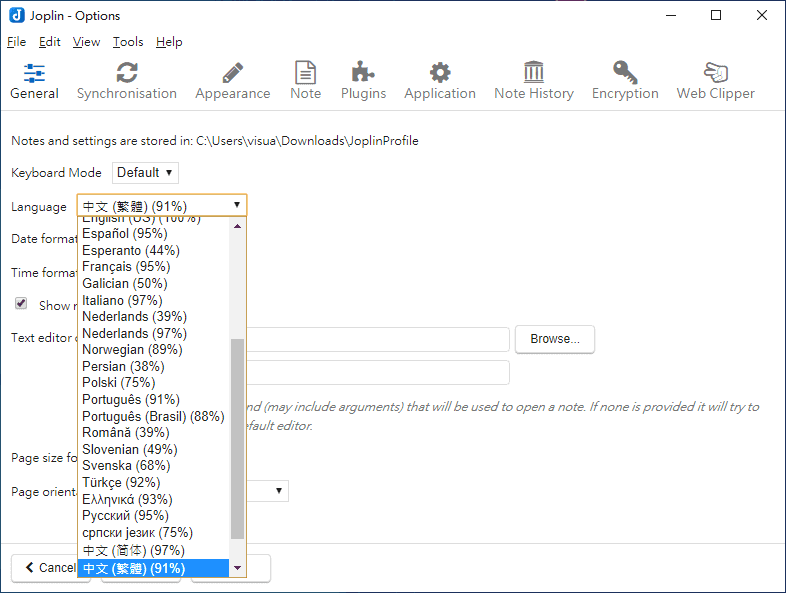
安裝完成後,Joplin 預設是英文介面。要切換成繁體中文,進入 Tools → Options → General → Language,從下拉選單中選擇「中文 (繁體)」,重啟 Joplin 後介面就會變成中文。Joplin 的繁體中文翻譯進度已達 100%,整個操作過程不會有語言障礙。
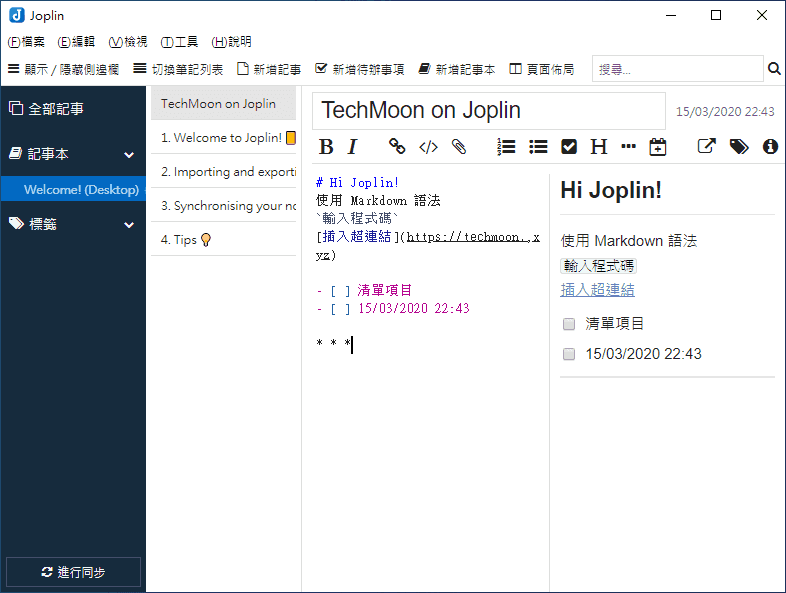
Joplin 採用 Markdown 語法撰寫筆記,從 Notion 轉過來的使用者可以很輕鬆地適應。編輯器中有許多內建功能,像是粗體、斜體、超連結、程式碼、附件、編號清單、代辦事項、標題、水平線、插入日期與時間等等,即便不熟 Markdown 語法,也可以透過上方的快捷按鈕直接插入使用。
誠實說,Joplin 也有一些限制需要了解。它沒有 Notion 那樣的資料庫和看板功能,如果你需要用筆記軟體做專案管理或團隊協作,Joplin 會力不從心。即時協作功能也有限,Joplin Cloud 雖然支援筆記分享和筆記本協作,但不像 Notion 或 Google Docs 那樣有多人同時編輯的體驗。另外,Joplin 的插件生態雖然在成長中,但跟 Obsidian 的豐富程度相比仍有差距。如果你的工作流程重度依賴雙向連結、知識圖譜這類概念,Obsidian 在這方面的生態更成熟。
如果你看完這篇覺得 Joplin 值得一試,以下是三個可以馬上開始的行動:
是的,Joplin 的桌面版和行動版應用程式都是完全免費的,包含所有核心功能:筆記管理、代辦事項、端到端加密、Web Clipper、同步功能。唯一的付費項目是 Joplin Cloud 同步服務(Basic 每月 2.99 歐元),但你可以選擇免費的 Dropbox 或 OneDrive 來替代,功能完全不受影響。
Joplin 支援端到端加密(E2EE),啟用後所有筆記在離開裝置前就會被加密。就算你用第三方雲端服務同步,那些服務的營運商也無法讀取你的筆記內容。資料以開放的 Markdown 格式儲存在你自己的裝置上,不會被鎖在封閉平台裡。
可以。Joplin 是一款優先離線的應用程式,所有筆記都儲存在你的裝置上。就算完全沒有網路連線,你也可以正常建立、編輯、搜尋和管理筆記。恢復網路後 Joplin 會自動把離線期間的修改同步上去。
Joplin 支援超過 30 種語言,繁體中文的翻譯完成度已達 100%。安裝後可以在設定中切換介面語言,不需要額外下載語言包。
最簡單的方式是使用 JEX 格式匯出,這個格式會完整保留筆記結構、標籤和附件。你也可以把所有筆記匯出成 Markdown 檔案,然後用任何備份工具做定期備份。因為 Joplin 的資料本來就存在本機上,你也可以直接備份 Joplin 的資料夾。