Physical Address
304 North Cardinal St.
Dorchester Center, MA 02124
Physical Address
304 North Cardinal St.
Dorchester Center, MA 02124

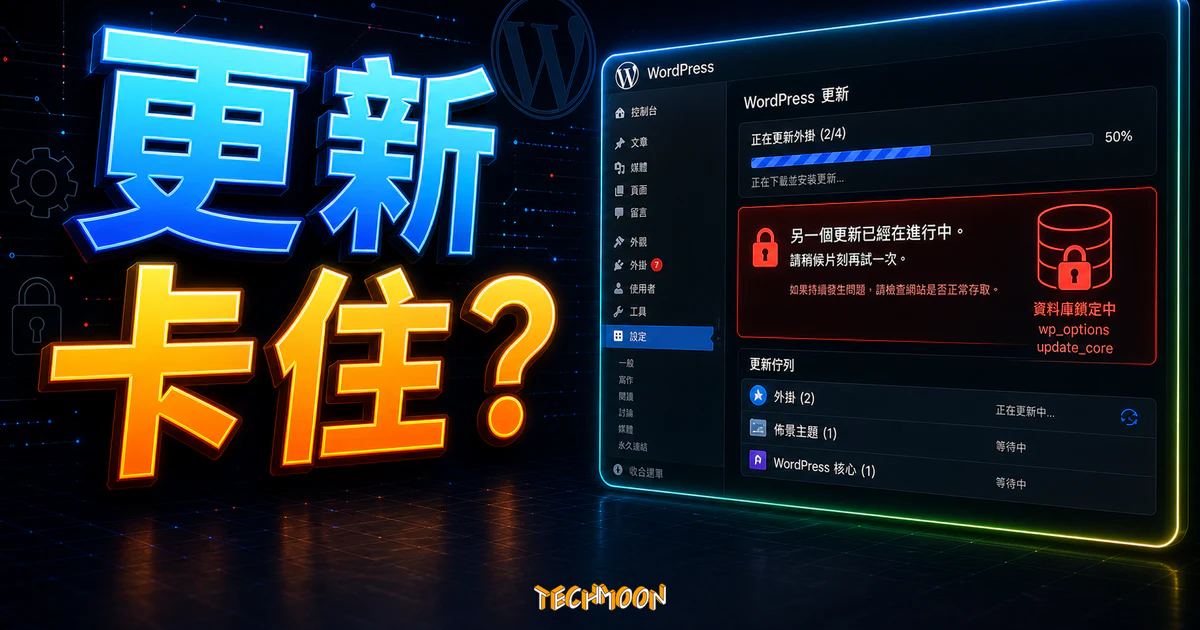
你是否遇到了在 WordPress 網站中,升級/更新外掛或是核心版本時,發現頁面顯示「目前正在執行另一項更新程序」或是「Another Update in Process」的錯誤通知,導致你無法更新與升級 WordPress?
你是否遇到了在 WordPress 網站中,升級/更新外掛或是核心版本時,發現頁面顯示「目前正在執行另一項更新程序」或是「Another Update in Process」的錯誤通知,導致你無法更新與升級 WordPress?
一般來說,等到系統自動更新完成後,這個通知就會自動消失,你就可以繼續更新其他的核心版本。但是,在某些時候,它有可能會因為卡住而導致你遲遲無法更新其他項目。這時,你就可以透過一個非常簡單的方法來解決這個問題。
在本篇的教學中,將會教你如何修復 WordPress 中顯示「目前正在執行另一項更新程序」而無法更新的錯誤問題。
目錄
通常而言,當你在執行 WordPress 更新的時候,在它處理過程中,你嘗試啟用另一個更新時,WordPress 就會自動出現這個通知訊息。
這是因為,當 WordPress 核心更新時,WordPress 會自動在資料庫當中設定一個鎖定的選項,它可以防止當你的網站進行更新時,有其他的數據進行存取。
因此,當你升級的同時又點選其他的更新,他就會顯示「目前正在執行另一項更新程序」:
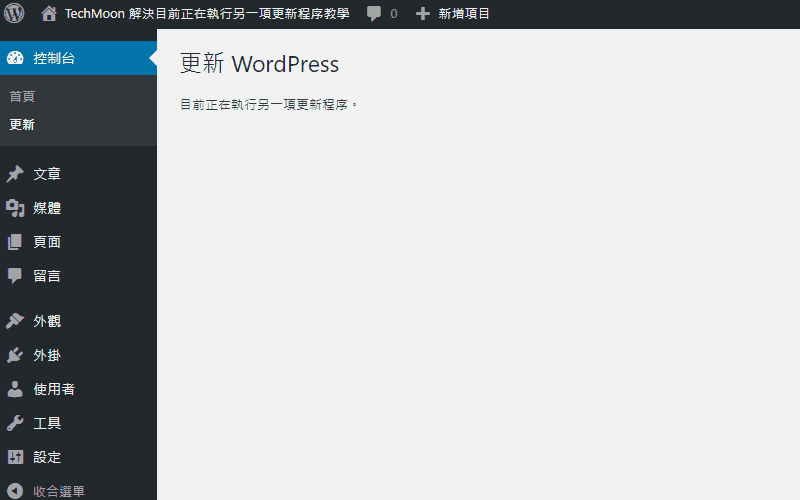
通常而言,這個更新會自動設定在 15 分鐘之內或是當更新完成後自動消失。但是,在某些狀況下,你的更新很有可能因為某些原因而卡住了。這會導致你既不能繼續正常的更新,又無法重新點選更新按鈕讓它重新進行更新程序。
因此,這時就可以透過以下 3 種方法來解決「目前正在執行另一項更新程序」的錯誤問題。
第一個方法是我認為最快速簡潔的做法。首先,直接到 WordPress 後台的外觀 > 佈景主題編輯器當中,找到名為「functions.php」的檔案進行編輯,在當中輸入程式碼:
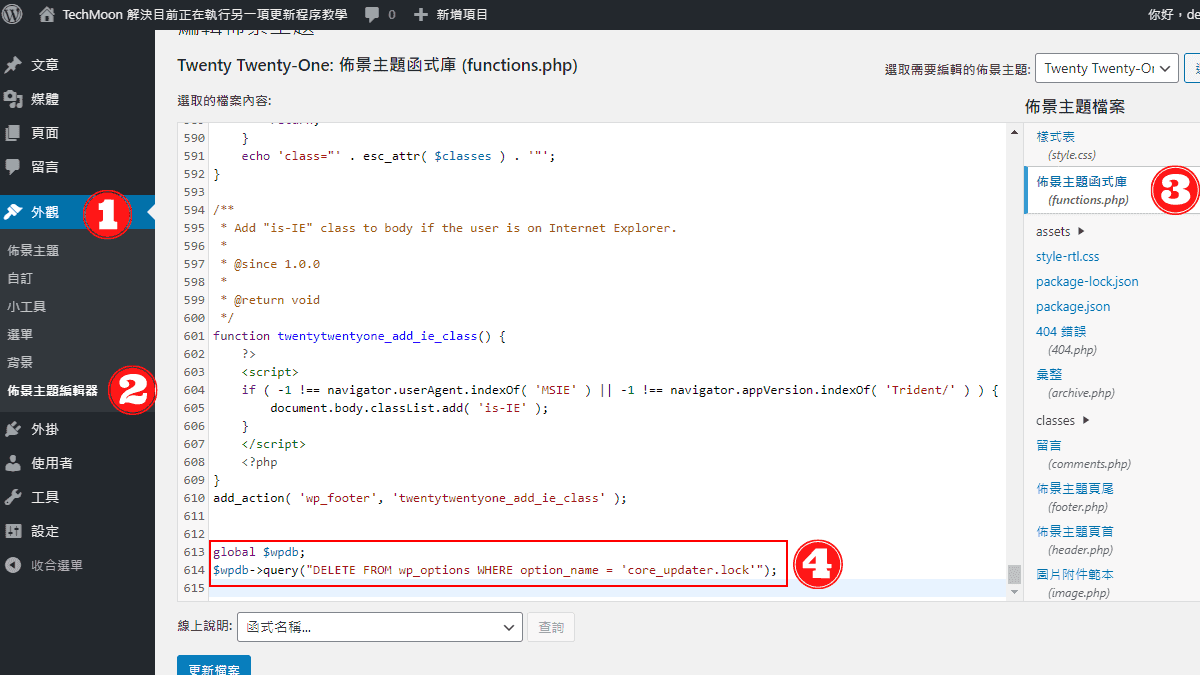
輸入完成後,記得點選下方的「更新檔案」按鈕。儲存完畢後,這個問題就能夠立刻被解決。
因此,在你輸入上面的兩行程式碼,並更新檔案之後,就可以立即刪掉你所輸入的這兩行程式碼,並再次儲存。將「functions.php」檔案回復成原本的樣子。
你現在就可以重新再次更新 WordPress 核心檔案,這個方式就能有效的解決「目前正在執行另一項更新程序」的錯誤問題。
這個方法也相當簡單。首先到 WordPress 後台的外掛 > 安裝外掛,在關鍵欄位搜尋「Fix Another Update In Progress」,在畫面中找到名為「Fix Another Update In Progress」的外掛,接著安裝並啟用。
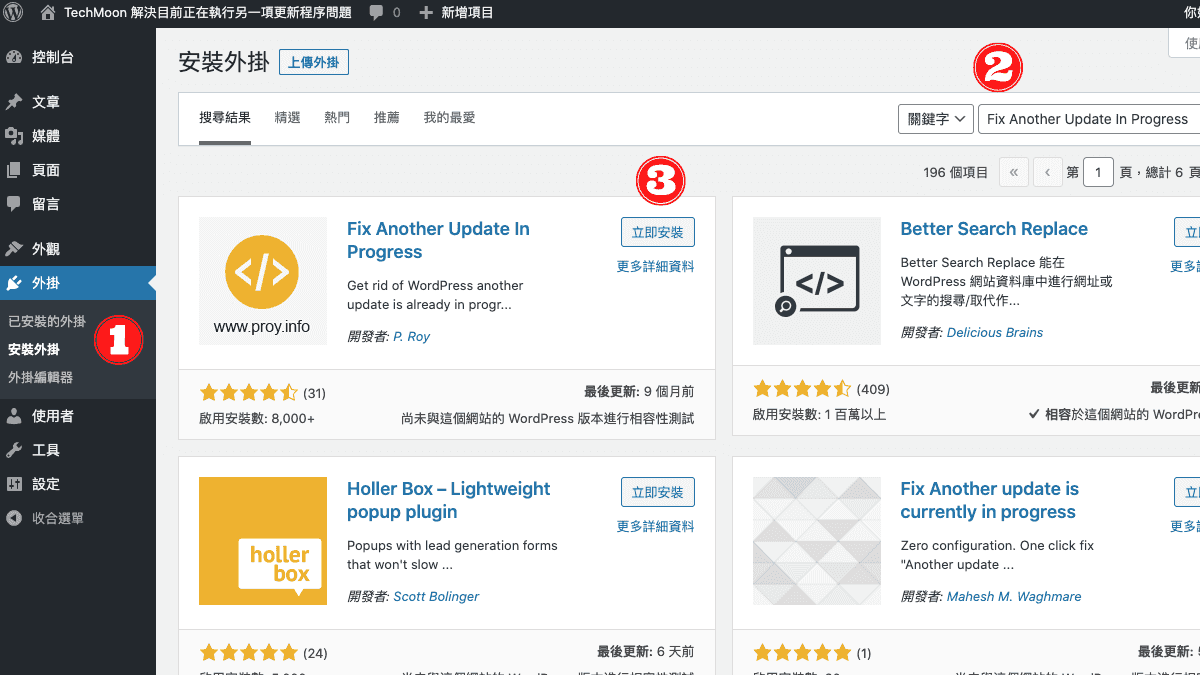
啟動並安裝完成後,接著前往後台的設定 > Fix Another Update In Progress,在此頁面當中,如果你的網站目前存在著「Another Update in Process」的問題,那麼此頁面就會顯示「WordPress Update is locked. Click the button below to fix it.」文字內容,這時就可以點選下方的「Fix WordPress Update Lock」按鈕,就可以迅速地解決問題。
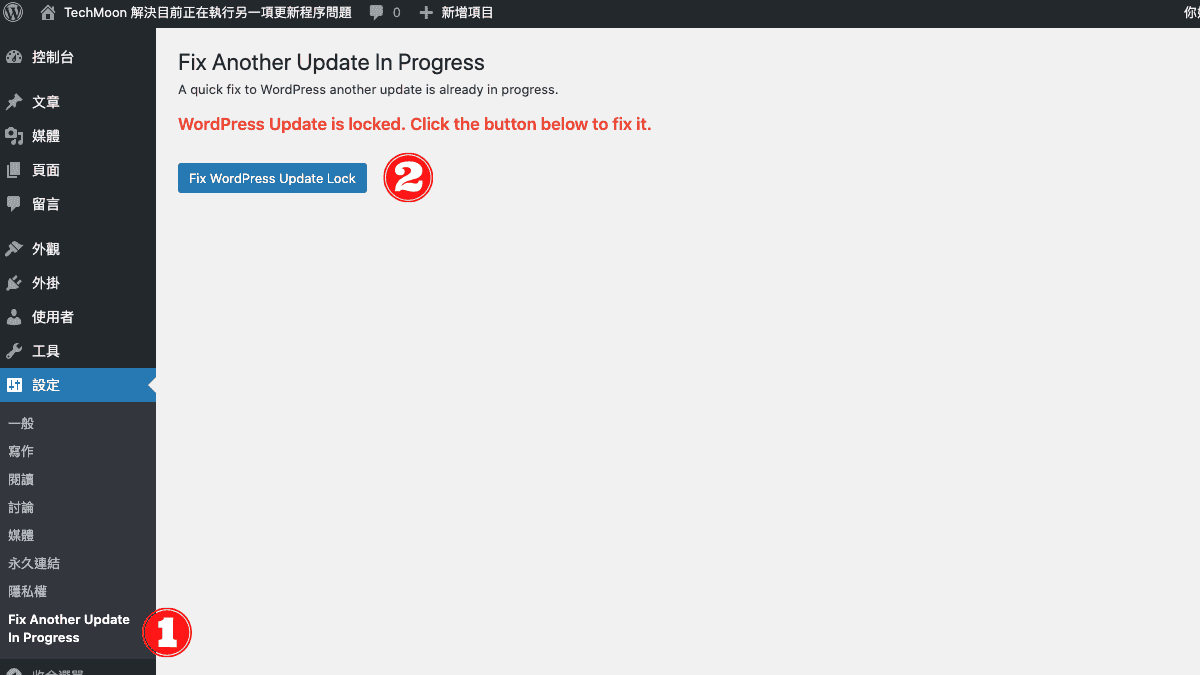
點選按鈕之後,你就可以看到畫面顯示成功解決「Update lock issue」的問題,接著就能夠繼續重新進行 WordPress 更新動作。
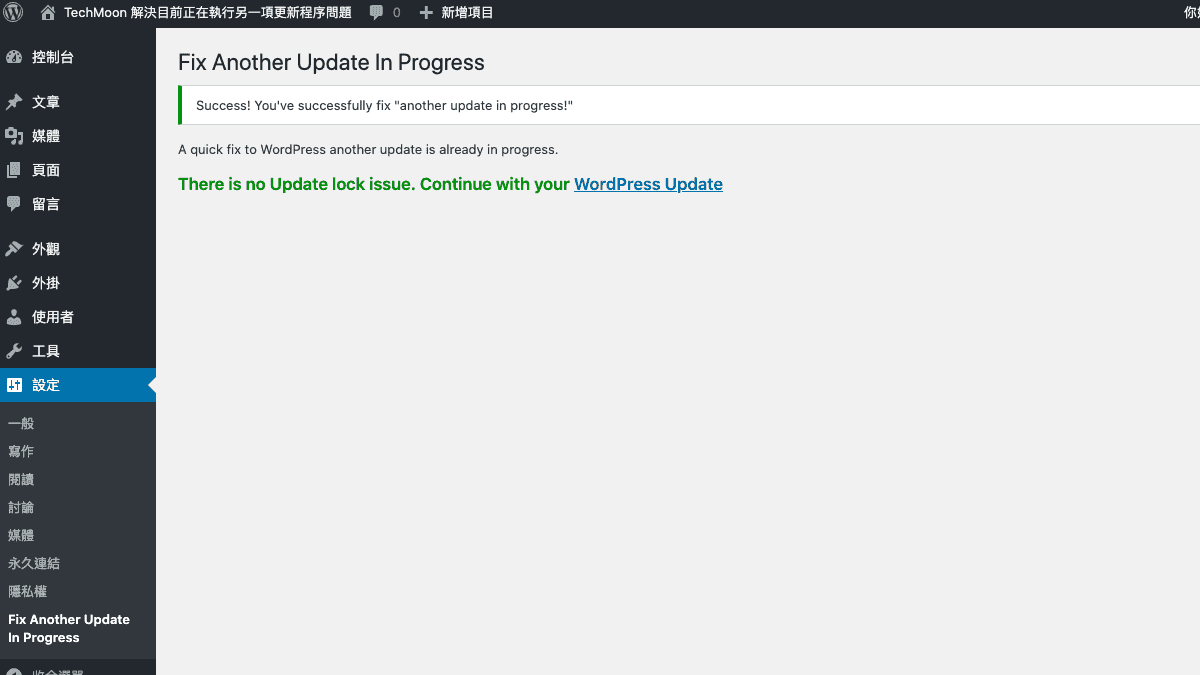
透過以上兩種方式,就能有效且快速的在 WordPress 控制面板裡,解決「目前正在執行另一項更新程序」的問題。這兩種方式對於新手或是無法進入資料庫進行編輯的使用者來說,是相當有幫助的解決方案。
因此,如果以上的兩種方法能夠解決你的問題,歡迎在下方留言,並分享出去讓更多人知道,謝謝!