Physical Address
304 North Cardinal St.
Dorchester Center, MA 02124
Physical Address
304 North Cardinal St.
Dorchester Center, MA 02124

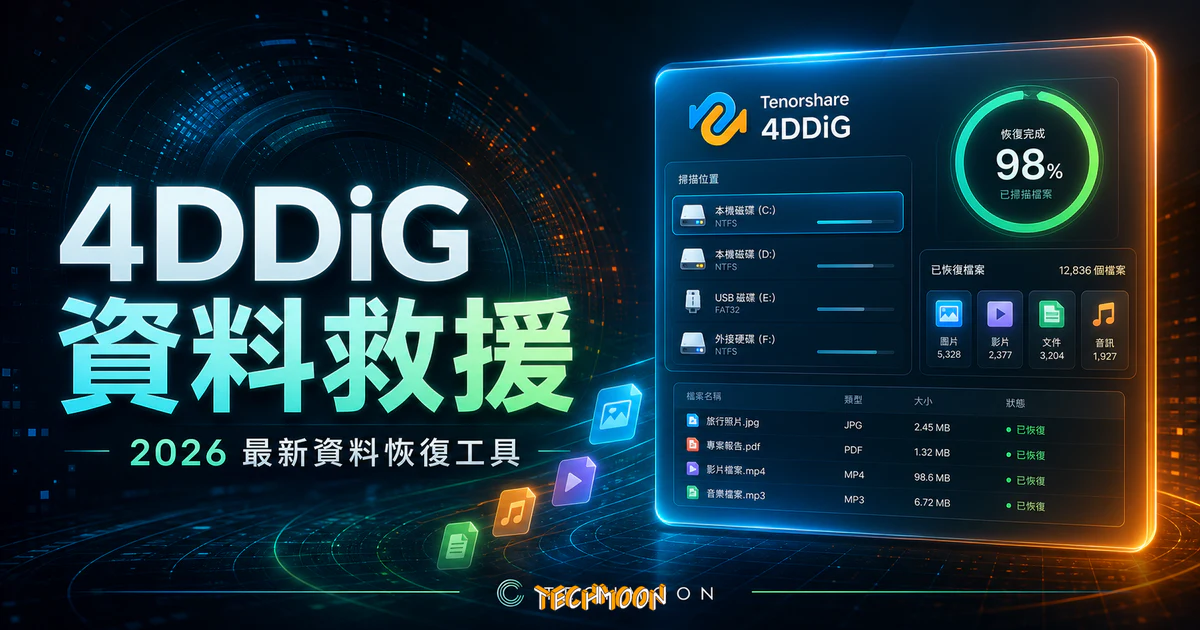
Tenorshare 4DDiG 資料救援軟體 評價整理 98.6% 超高資料救援恢復率、工具或方案比較、適合情境與選擇建議,幫助你依需求找到合適選項。
用 AI 摘要這篇文章:
Tenorshare 4DDiG 是一套支援 Windows 和 Mac 的資料救援軟體,免費版可掃描所有儲存裝置並恢復最多 2GB 資料,付費版解除恢復量限制,支援超過 2000 種檔案類型的完整救援。 不論是誤刪照片、格式化 USB 隨身碟,還是硬碟突然無法讀取,4DDiG 都能嘗試把資料救回來。購買付費版之前,你可以先用免費版掃描確認檔案還在不在,確定能救再花錢。
資料遺失幾乎每個人都遇過。可能是不小心 Shift+Delete 永久刪除了整個資料夾,SD 卡插到電腦突然顯示「需要格式化」,或是外接硬碟摔了一下就再也讀不到。這篇文章從實際使用者的角度,帶你看清楚 4DDiG 能做什麼、免費版限制在哪、付費版值不值得買,以及什麼情況下就算用了也救不回來。
先說結論:4DDiG 是一套功能完整、操作門檻低的資料救援工具,免費版可以掃描和預覽所有可恢復的檔案,還提供 2GB 的免費恢復額度。付費版解除恢復量限制,適合需要大量救援的使用者。不過資料救援沒有人能保證百分之百成功,購買付費版之前一定要先用免費版掃描確認,這是保護自己錢包的基本動作。
目錄
Tenorshare 4DDiG 是 Tenorshare 公司開發的資料救援軟體,用來從各種儲存裝置找回遺失或刪除的檔案。支援 Windows 和 macOS 雙平台,處理的檔案系統包含 NTFS、FAT32、exFAT、APFS、HFS+ 等主流格式,幾乎涵蓋絕大多數使用者會遇到的磁碟類型。
從官方頁面來看,4DDiG 支援超過 2000 種檔案類型的恢復,包括常見的文件(Word、Excel、PDF、TXT)、圖片(JPG、PNG、RAW、CR2、NEF)、影片(MP4、MOV、AVI)、音訊(MP3、AAC、WAV)以及各種壓縮檔和郵件檔案。不論你的資料存在電腦內接硬碟、HDD 外接硬碟、SSD、SD 卡、USB 隨身碟還是記憶體卡,都可以透過這套工具進行掃描和救援。
4DDiG 適合以下幾種人:
反過來說,如果你的硬碟已經發出異常的咔咔聲、完全無法被電腦辨識為裝置,或是你的資料存在啟用了 TRIM 的 SSD 上且已經過了好幾天,軟體層面的救援成功率會非常低,可能需要考慮專業的硬體救援服務。
4DDiG 並不是市面上唯一的資料救援工具,站內之前也介紹過 EaseUS Data Recovery Wizard 這類定位接近的方案,兩者之間的差異後面會詳細比較。
這大概是每個人最關心的問題。4DDiG 有免費版可以直接下載使用,但你必須搞清楚免費和付費之間的界線在哪裡,才不會掃描完才發現需要付錢。
建議做法:先下載免費版掃描,看看你需要的檔案是不是還在。如果在可恢復清單中找到了,再決定要不要購買付費版。資料救援軟體的退款政策通常不太寬鬆,「救不回來」很少被認列為退款理由,先掃描再購買是對自己最有保障的做法。
4DDiG 可以處理的資料遺失情境相當多,以下是幾個最常見的狀況。了解這些有助於你判斷自己遇到的問題是否在 4DDiG 的能力範圍內。
這是最普遍的情境。很多人以為清空資源回收桶之後檔案就永遠消失了,事實上,只要刪除後沒有大量新資料寫入同一個磁區,作業系統只是把檔案佔用的磁區標記為「可用」,檔案的實際內容還在磁碟上。4DDiG 就是利用這個原理,把這些被標記為可用但其實還沒被覆寫的磁區內容讀取出來。在誤刪的情況下,4DDiG 通常有不錯的機會把檔案找回來,關鍵在於越快行動越好。
有時候系統會提示「磁碟需要格式化才能使用」,很多使用者就直接按了確定,然後才發現裡面有重要資料。這種情況在外接硬碟和 SD 卡上特別常見,尤其是跨平台使用的時候。不論是快速格式化還是完整格式化,4DDiG 都有機會救回格式化前的檔案,尤其是快速格式化的成功率更高,因為快速格式化只會清除檔案系統的索引,不會真正覆寫整個磁碟的資料。
當磁碟的分割表損壞時,整個磁碟可能顯示為「未配置」或「RAW」,在檔案總管中完全看不到任何分區。4DDiG 可以直接對整顆磁碟進行深度掃描,嘗試找回原本的分區結構和檔案。
電腦突然黑屏或藍屏,開機後進不了系統。這時候如果你有重要資料在 C 槽,可以把硬碟拆下來接到另一台電腦,或者用 4DDiG 建立可開機媒體來進行救援。處理資料遺失的基本邏輯是一樣的:盡量不要對故障裝置寫入新資料。
當磁碟的檔案系統損壞、作業系統無法識別時,磁碟會顯示為 RAW 格式。4DDiG 可以繞過檔案系統層,直接掃描磁碟底層的資料結構來找回檔案。
惡意軟體可能會刪除、隱藏或加密你的檔案。在用防毒軟體清除威脅之後,可以嘗試用 4DDiG 找回被刪除或隱藏的檔案。平時也建議養成定期檢查資料安全的習慣,可以用像 資料外洩檢測工具 來確認帳號是否有外洩風險。
下面一步一步帶你走過整個操作流程。不論你是 Windows 還是 Mac 使用者,流程基本一樣。整個過程只需要幾分鐘(不含掃描等待時間),不需要任何技術背景也能完成。
前往 4DDiG 官方網站,頁面會根據你的作業系統自動顯示對應版本。點選「免費下載」按鈕,將安裝檔下載到電腦後執行安裝,過程跟一般軟體沒什麼兩樣。
重要提醒:安裝 4DDiG 時,不要把它裝在你要救援的那個磁碟上。例如你要救 D 槽的資料,就把 4DDiG 裝在 C 槽。這是為了避免安裝過程中的寫入操作覆寫了你想要救回的檔案。
開啟 4DDiG 之後,主畫面會列出電腦上所有連接的儲存裝置,包括本機硬碟、外接硬碟、USB 隨身碟和 SD 卡。你可以直接點選整個磁碟來掃描,也可以點選特定資料夾,讓掃描範圍更精確、速度更快。
選好掃描目標後,4DDiG 會詢問你想找回哪種類型的檔案。你可以勾選特定類型(圖片、影片、文件、音訊),也可以全選進行完整掃描。如果不確定要找什麼,直接選「所有檔案類型」就好,只是掃描時間會稍長。
4DDiG 會先執行快速掃描,再進入深度掃描階段。掃描速度取決於磁碟大小和損壞程度。掃描過程中你可以即時瀏覽已經找到的檔案,不需要等到整個掃描完全結束。如果你已經看到了你要找的檔案,可以隨時暫停掃描直接進入恢復步驟,節省等待時間。
掃描完成後可以按照資料夾結構或檔案類型來查看結果。如果你要找的是圖片,還可以點選「預覽」按鈕直接看縮圖,確認是不是你要的照片。這個預覽功能非常實用,可以幫你快速篩選出真正需要救回的檔案。
把你需要救回的檔案勾選起來,然後點選「恢復」按鈕。接著 4DDiG 會問你要把檔案存到哪裡。
關鍵原則:絕對不要把恢復的檔案存到原本遺失資料的那個分區。 如果你這樣做,新寫入的資料可能會覆寫其他還沒救出來的檔案,大幅降低後續恢復的成功率。4DDiG 也會主動跳出警告提醒你這一點。建議準備一個夠大的外接硬碟或 USB 隨身碟,把恢復的檔案全部存到那裡。
如果你在 WordPress 網站管理上也需要處理檔案,可以參考 Filester 檔案管理工具,直接在 WordPress 後台管理檔案。需要在新主機上重建 WordPress 環境的話,則可以看 Bluehost WordPress 安裝教學。
4DDiG 提供個人版和商業版兩種授權類型,你可以在 官方購買頁面 查看最新方案。以下整理的是截至 2026 年 5 月的資訊,官方可能會不定期調整價格或推出限時活動,實際金額以購買頁面顯示為準。
結帳時輸入折扣碼 「4DNEWTW」,可以享有七折優惠。如果你決定購買永久授權搭配折扣碼,實際付出的金額會比原價便宜一大截。
如果你有多台電腦需要安裝,商業版提供了更彈性的多機授權方案,分為 5 台、10 台和無限台三種。對於小型工作室或 IT 部門來說,商業版會比分開買多套個人版更划算。定價方面,建議直接前往官方頁面確認最新數字。
一個實用的購買策略:先用免費版掃描你的硬碟,確認需要的檔案確實可以找回來,再去買付費版。這個原則不只適用於 4DDiG,在任何資料救援軟體的購買決策上都適用。如果你正在幫公司或團隊選擇 WordPress 主機方案,同時也需要資料救援工具,把 4DDiG 商業版列入採購清單是合理的。
市面上有不少資料救援工具,免費和付費的都有。這裡把 4DDiG 跟幾個常見的替代方案做個比較,幫你判斷哪個工具最適合你的需求。選擇時建議把重點放在三個面向:你的作業系統、你願意花多少錢、以及資料遺失的嚴重程度。
| 比較項目 | 4DDiG | Recuva | EaseUS DRW | Disk Drill |
|---|---|---|---|---|
| 平台 | Windows + Mac | 僅 Windows | Windows + Mac | Windows + Mac |
| 免費恢復量 | 2GB | 無限制 | 2GB | 500MB |
| 檔案預覽 | 有(含縮圖) | 基本 | 有 | 有 |
| RAW 磁碟救援 | 支援 | 有限 | 支援 | 支援 |
| 照片修復 | 有(付費版) | 無 | 無 | 無 |
| 付費起價 | 約 $45.95/月 | 完全免費 | 約 $69.95/月 | 約 $89/月 |
| 維護狀態 | 持續更新 | 多年未重大更新 | 持續更新 | 持續更新 |
Recuva 是 Piriform(CCleaner 的開發商)推出的免費資料救援工具,完全免費、沒有恢復量限制是它最大的優勢。如果你只是要救回簡單的誤刪檔案且使用 Windows,Recuva 確實是零成本的好選擇。不過 Recuva 已經好幾年沒有重大更新了,介面也比較老舊,不支援 macOS,對 RAW 磁碟和損壞分割表的恢復能力也不如 4DDiG。如果情況比較複雜或你用的是 Mac,4DDiG 會更靠譜。
這兩款工具的定位非常接近。兩者都支援 Windows 和 Mac、都有免費掃描功能、免費版恢復量限制也都是 2GB。主要差異在於介面設計和附加功能:4DDiG 附加了照片和影片修復功能,而 EaseUS 則有更完善的可開機媒體功能。價格方面兩者差不多,建議都先下載免費版試試掃描結果,看哪一個找到的檔案更多再決定購買哪個。以實際經驗來說,這兩套工具在單純的誤刪情境下表現差異不大,但如果涉及到 RAW 磁碟或需要照片修復,4DDiG 會稍微佔優勢。
Disk Drill by CleverFiles 的介面算是同類產品中最友善的,操作起來很直覺,特別適合完全沒有技術背景的使用者。不過 Disk Drill 的免費版只提供 500MB 的恢復量,比 4DDiG 的 2GB 少了不少。如果你需要免費救回的資料量在 500MB 到 2GB 之間,4DDiG 免費版的額度會更充裕。付費版價格兩者處於同一個區間,免費版的差異反而成了選擇的關鍵。
誠實說,沒有任何資料救援軟體能保證 100% 成功。以下幾種情況,就算你用了 4DDiG,成功率也會大幅下降甚至為零:
了解這些限制很重要,它能幫你判斷自己的情況是否還有希望。如果你不確定,最簡單的方法就是先用 4DDiG 免費版掃描看看。掃描本身是唯讀的,不會對磁碟造成任何寫入,所以是安全的。掃描後如果找到了你的檔案且可以預覽,就表示有機會救回來;如果掃描結果是空的或預覽內容亂碼,成功率就非常低了。
平時做好備份才是根本之道。使用 WordPress 快取和備份外掛 來保護網站資料,或在伺服器端開啟 GZIP 壓縮 等最佳化設定,雖然不直接跟資料救援相關,但都是養成良好資料管理習慣的一環。如果你正在找可靠的主機來存放重要網站資料,Bluehost 主機 和 Kinsta 主機 都提供自動備份功能,值得列入考量。
直接給你判斷標準:
選對主機、做好備份,很多資料遺失的問題根本就不會發生。A2 Hosting 主機評價 和 SiteGround 主機 都是不錯的選擇,特別是對新手站長來說操作非常友善。如果你還沒有做好 WordPress SEO 優化,這也是提升網站成效的基本功。
4DDiG 免費版可以恢復最多 2GB 的資料。一張高畫質照片大約 5-15MB,所以 2GB 大約可以救回 100-400 張照片,或者幾十份 Office 文件。如果你需要恢復的資料量超過 2GB,就需要購買付費版來解除限制。
4DDiG 同時支援 Windows 和 macOS。Windows 版支援 Windows 7 及以上版本,Mac 版支援 macOS 10.10 及以上。4DDiG 也提供 Mac 誤刪檔案恢復的專屬功能,Mac 使用者可以下載對應版本來使用。
4DDiG 的掃描過程是唯讀的,不會對你的磁碟進行任何寫入操作。只有在恢復檔案時才會寫入到你指定的目標位置,只要你選擇的恢復路徑不是原本遺失資料的那個分區,就不會有覆寫的風險。程式也會主動提醒你不要選同一個分區。
可以。4DDiG 支援從格式化的硬碟、USB 隨身碟和 SD 卡中恢復資料。特別是快速格式化的情況下成功率通常滿高的。不過格式化後如果又寫入了很多新資料,成功率就會明顯下降。
Tenorshare 提供退款政策,但具體條件需要參考官方說明。一般來說,如果軟體本身的技術問題導致無法正常使用,可以申請退款。但因為「資料救不回來」而要求退款,通常不在退款範圍內,因為救援成功率本來就取決於很多外部因素。建議購買前先用免費版掃描確認,降低這個風險。
可以。SD 卡救援是 4DDiG 最常見的使用情境之一。不論是相機的 SD 卡、手機的 microSD 卡,還是其他類型的記憶卡,只要電腦能讀到這張卡,4DDiG 就可以掃描。除了恢復照片之外,4DDiG 還提供 損壞 JPEG 照片的修復功能,可以處理那些恢復後發現無法正常開啟的圖片檔案。
4DDiG 最近也推出了抽獎活動,完成簡短的問卷調查(大約 1 分鐘內可以填完),就有機會獲得一年期的產品序號或折扣碼,中獎率據官方說法是 100%。有興趣的人可以前往 活動頁面 了解詳情。活動注意事項包括:優惠券代碼僅供本站讀者使用、不能與其他折扣同時使用、每個信箱只有一次參與機會。










我誤刪除mac中「最近項目」所有資料,且垃圾桶也刪除,請協助復原。
Hi,
建議可以下載 Tenorshare 4DDiG 來試試看能否恢復誤刪的檔案哦!